
Tổng Hợp Danh Sách Port Camera Mặc Định Của Các Hãng Phổ Biến (Mới Nhất)
Khi cấu hình xem camera từ xa qua tên miền hoặc địa chỉ IP, việc xác định chính xác Port (Cổng) của đầu ghi hình là bước quan trọng nhất. Mỗi hãng sản xuất sẽ quy định các cổng mặc định khác nhau cho dữ liệu hình ảnh, trình duyệt web và thiết bị di động.
Dưới đây là bảng tổng hợp các loại Port camera phổ biến do TCTT Camera (093 262 0828) cung cấp để bạn dễ dàng tra cứu khi lắp đặt.
1. Cách kiểm tra Port trực tiếp trên đầu ghi hình
Nếu bạn không biết đầu ghi của mình đã bị đổi cổng hay chưa, hãy thực hiện các bước sau:
- Kết nối đầu ghi với màn hình TV hoặc máy tính.
- Vào Menu -> Cấu hình (Configuration) -> Mạng lưới (Network).
- Tìm mục Cài đặt cổng (Port). Tại đây bạn sẽ thấy các thông số như: HTTP Port, TCP Port, RTSP Port, Mobile Port.
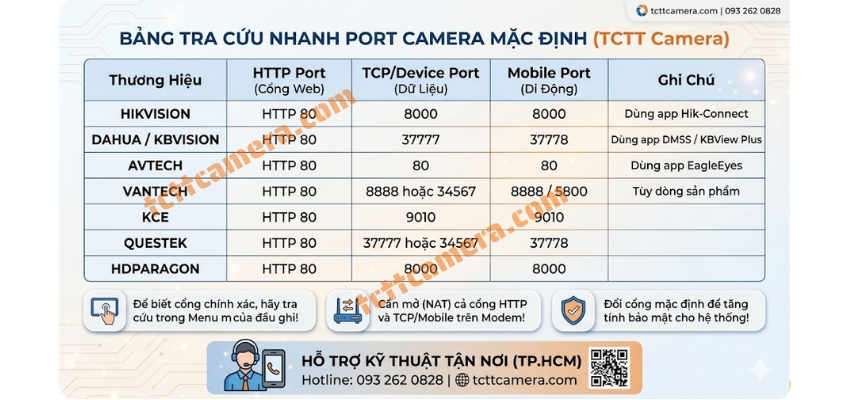
2. Danh sách Port theo từng hãng Camera
Dưới đây là các thông số cổng mặc định của những thương hiệu camera lớn tại Việt Nam:
|
Thương hiệu |
HTTP Port (Web) |
TCP/Device Port |
Mobile Port |
|
HIKVISION |
80 |
8000 |
8000 |
|
DAHUA / KBVISION |
80 |
37777 |
37778 |
|
AVTECH |
80 |
80 |
80 |
|
VANTECH |
80 |
8888 hoặc 34567 |
8888 / 5800 |
|
KCE |
80 |
9010 |
9010 |
|
QUESTEK |
80 |
37777 hoặc 34567 |
37778 |
|
HDPARAGON |
80 |
8000 |
8000 |
3. Tra cứu Port nhanh qua con số cụ thể
Nếu bạn chỉ thấy số Port mà không biết của dòng máy nào, hãy đối chiếu danh sách sau:
- Port 80: Thường dùng cho dòng Avtech, Panasonic, hoặc cổng truy cập Web mặc định của hầu hết các hãng.
- Port 8000: Cổng mặc định của dòng Hikvision, HDParagon.
- Port 37777: Cổng dữ liệu mặc định của Dahua, Kbvision.
- Port 34567 / 34599: Thường dùng cho các dòng Camera Trung Quốc (OEM), NetIP, XMeye.
- Port 8888: Cổng phổ biến của dòng Vantech đời cũ.
- Port 9010: Cổng mặc định của hãng KCE.
- Port 100 / 101 / 111: Các dòng đầu ghi cũ sử dụng phần mềm Meye, Tmeye.
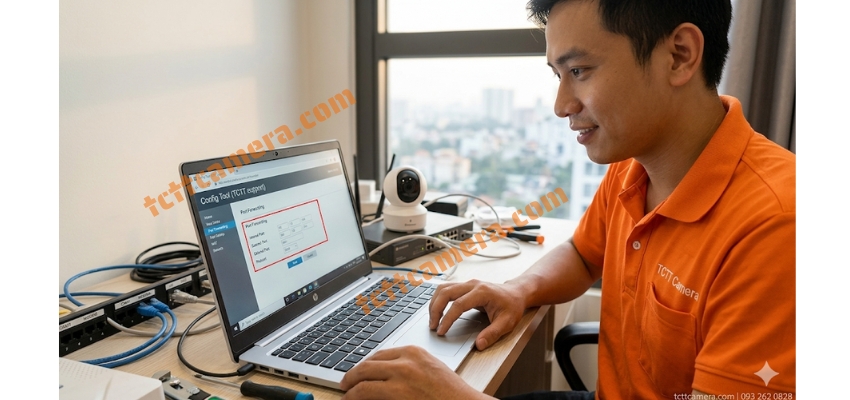
4. Lưu ý quan trọng khi cấu hình Port camera
- Đổi Port mặc định: Để tăng tính bảo mật, bạn nên đổi các cổng mặc định (như 80, 8000, 37777) thành một dãy số khác để tránh bị hacker tấn công.
- Mở cổng trên Modem (NAT Port): Khi mở cổng, bạn phải mở đủ cả cổng Web (HTTP) và cổng dữ liệu (TCP/Mobile) thì mới có thể xem được hình ảnh từ xa.
- Kiểm tra Port đã mở chưa: Bạn có thể truy cập trang
ping.euhoặccanyouseeme.orgđể kiểm tra xem các Port đã được mở thành công trên đường truyền internet của bạn hay chưa.
5. Dịch vụ hỗ trợ kỹ thuật tận nơi - TCTT Camera
Việc cấu hình Port và tên miền đôi khi gặp khó khăn do sự khác biệt giữa các loại Modem nhà mạng (Viettel, VNPT, FPT). Nếu bạn cần hỗ trợ kỹ thuật chuyên nghiệp:
- Khắc phục lỗi: Camera không xem được từ xa, quên mật khẩu đầu ghi, lỗi Port.
- Hỗ trợ: Cài đặt tên miền xem camera trọn đời giá rẻ.
- Hotline hỗ trợ nhanh: 093 262 0828
- Địa chỉ: 1190 Phạm Thế Hiển, Phường 5, Quận 8, TP.HCM.
- Website: tcttcamera.com
Đừng ngại, hãy bắt máy GỌI NGAY để được hướng dẫn và tư vấn miễn phí:

Hoặc xem chi tiết sản phẩm hoặc click vào: >>Những dòng sản phẩm công ty cung cấp và lắp đặt<<
CAM KẾT BÁN HÀNG TCTTCAMERA
- Những sản phẩm của chúng tôi là Hàng chính hãng, mới 100%.
- Đổi mới 100% nếu thiết bị xảy ra hư hỏng trong 1 năm đầu tiên
- Thời gian bảo hành luôn nhanh nhất nếu sản phẩm bị lỗi do nhà sản xuất thì sẽ đổi mới ngay và luôn
- Luôn cập nhật những chương trình khuyến mãi của các hãng
- Được hỗ trợ kỹ thuật 24/24
- Bảo hành chính hãng 24 tháng
----------------------------------------------------------------------------------
TCTTCAMERA - GIÁM SÁT THÔNG MINH 24/7
- Địa chỉ: 1190 Phạm Thế Hiển, Phường Chánh Hưng, TP Hồ Chí Minh
- Hotline: 093.262.0828
- Website: tcttcamera.com
- Email: tcttca@gmail.com
Tin tức liên quan
108 Lượt xem
124 Lượt xem
Xem thêm