
Hướng Dẫn Cài Đặt & Đăng Ký Tài Khoản Hik-Connect Trên Điện Thoại Và Máy Tính
Hik-Connect là nền tảng điện toán đám mây (Cloud) thông minh được phát triển bởi Hikvision. Ứng dụng này cung cấp giải pháp toàn diện, cho phép người dùng dễ dàng quản lý, giám sát và điều khiển các thiết bị an ninh, thiết bị mạng từ xa ngay trên điện thoại thông minh hoặc máy tính của mình.
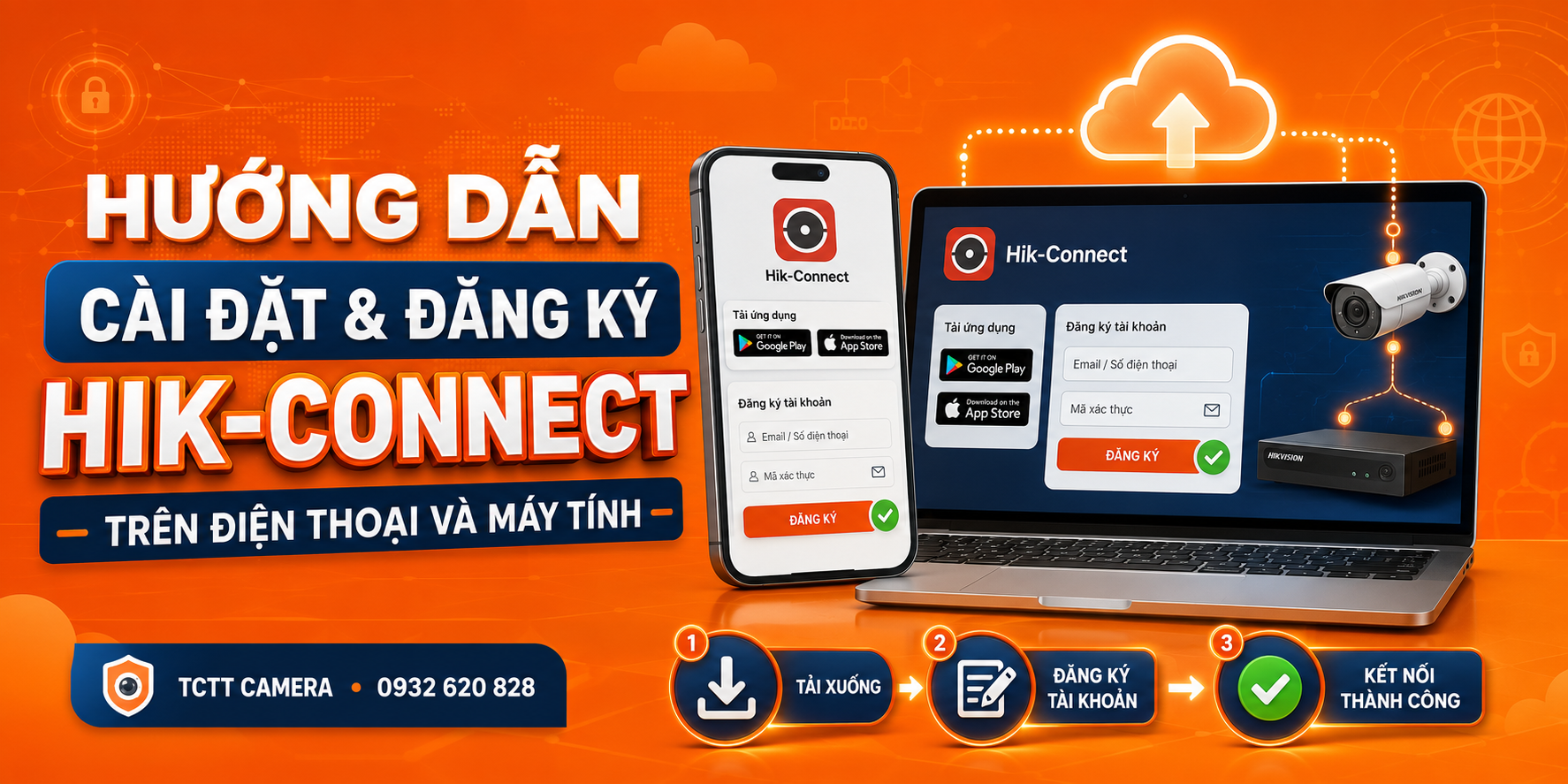
Việc cài đặt và đăng ký tài khoản Hik-Connect không chỉ giúp tối ưu hóa trải nghiệm sử dụng mà còn mang lại hàng loạt lợi ích tuyệt vời sau:
- Quản lý thiết bị mọi lúc, mọi nơi: Dù bạn đang ở văn phòng, đi công tác hay đi du lịch, bạn vẫn có thể dễ dàng theo dõi trạng thái hoạt động của hệ thống camera, đầu ghi NVR hay router Wi-Fi ở nhà chỉ với một chiếc điện thoại có kết nối Internet.
- Cấu hình nhanh chóng và tiện lợi: Tạm biệt những thao tác cài đặt phức tạp. Ứng dụng cho phép bạn thực hiện các tùy chỉnh cơ bản như đổi tên Wi-Fi, thay đổi mật khẩu, hoặc kiểm tra tốc độ mạng trực tiếp và mượt mà.
- Nâng cao mức độ bảo mật: Cơ chế bảo mật của Hik-Connect vô cùng chặt chẽ. Mỗi thiết bị sẽ chỉ được gán (bind) vào một tài khoản quản trị viên duy nhất (owner). Điều này giúp ngăn chặn triệt để các rủi ro truy cập trái phép từ người lạ.
- Chia sẻ quyền truy cập dễ dàng: Bạn muốn người thân cùng xem camera? Hay cần cấp quyền tạm thời cho kỹ thuật viên IT để hỗ trợ từ xa? Hik-Connect cho phép bạn chia sẻ thiết bị một cách an toàn và quản lý phân quyền cực kỳ linh hoạt.
- Đồng bộ và lưu trữ Cloud an toàn: Mọi thông tin thiết bị đều được liên kết và mã hóa trên Cloud. Nhờ đó, các thao tác như reset cấu hình hay thêm mới thiết bị vào hệ thống trở nên đơn giản và liền mạch hơn bao giờ hết.
Cách 1: Đăng ký tài khoản Hik-Connect trực tiếp trên điện thoại
A. Tải và cài đặt ứng dụng Hik-Connect
Để bắt đầu, bạn cần cài đặt ứng dụng quản lý chính thức của Hikvision lên thiết bị di động của mình:
- Mở cửa hàng ứng dụng: Truy cập vào App Store (nếu bạn sử dụng thiết bị iOS như iPhone, iPad) hoặc CH Play / Google Play (nếu bạn sử dụng điện thoại hệ điều hành Android).
- Tìm kiếm ứng dụng: Chạm vào thanh tìm kiếm và nhập từ khóa "Hik-Connect".
- Chọn ứng dụng chính thức: Nhấn chọn đúng ứng dụng Hik-Connect (thường có biểu tượng logo màu đỏ/trắng đặc trưng của Hikvision) từ kết quả tìm kiếm.
- Tải về và cài đặt: Nhấn nút Tải về (hoặc Cài đặt) và chờ trong giây lát để hệ thống tự động tải xuống và thiết lập ứng dụng lên điện thoại của bạn.
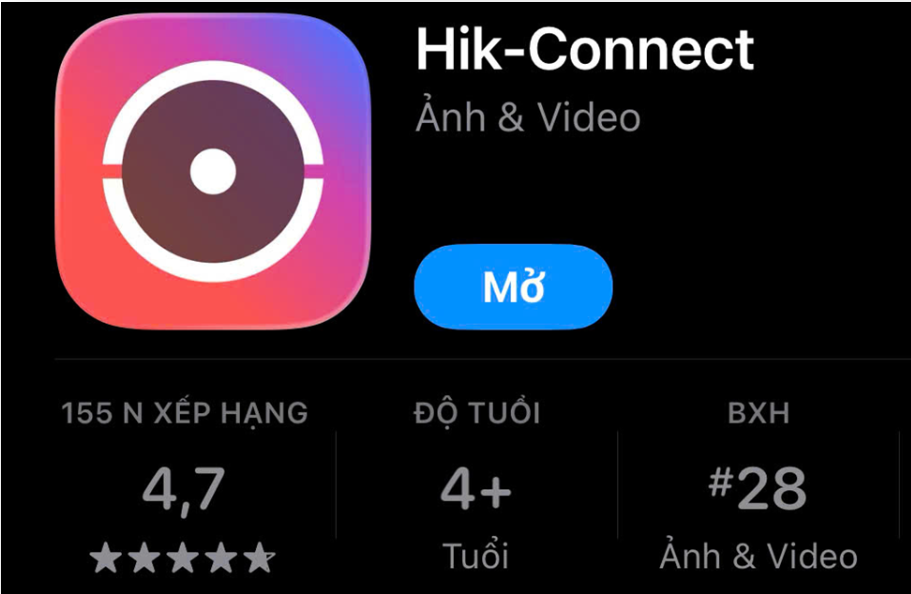
B. Các bước đăng ký tài khoản Hik-Connect
Sau khi đã cài đặt thành công ứng dụng lên điện thoại, bạn tiến hành tạo tài khoản theo các bước đơn giản sau:
- Khởi động ứng dụng: Tìm biểu tượng Hik-Connect trên màn hình điện thoại và nhấn để mở ứng dụng.
- Bắt đầu tạo tài khoản: Tại giao diện màn hình chính của ứng dụng, bạn tìm và nhấn chọn nút Đăng ký (Register) để bắt đầu quá trình tạo tài khoản mới.
- Chấp nhận điều khoản dịch vụ: Ứng dụng sẽ hiển thị các điều khoản bảo mật và chính sách người dùng. Hãy nhấn Đồng ý (Agree) để tiếp tục.
- Lựa chọn khu vực: Tại màn hình chọn quốc gia/khu vực, bạn hãy lướt tìm hoặc nhập từ khóa để chọn Việt Nam. (Lưu ý: Việc chọn đúng khu vực rất quan trọng để đảm bảo máy chủ Cloud hoạt động ổn định và tối ưu nhất cho thiết bị của bạn).
- Xác nhận: Nhấn vào biểu tượng dấu tick (✓) thường nằm ở góc trên cùng bên phải màn hình để lưu lại lựa chọn khu vực của bạn.
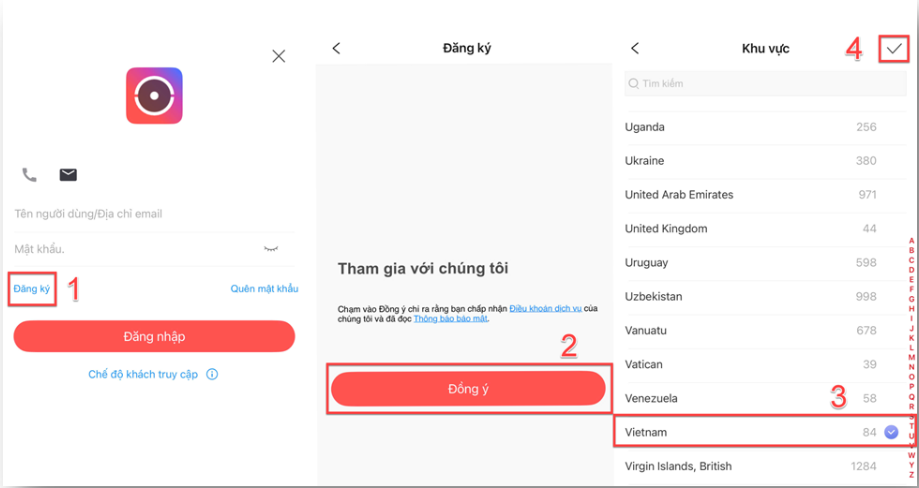
Tại bước tiếp theo, hệ thống sẽ cung cấp cho bạn hai tùy chọn linh hoạt: Đăng ký bằng số điện thoại hoặc Đăng ký bằng địa chỉ email.
Nếu bạn ưu tiên sử dụng địa chỉ Email, hãy thực hiện tuần tự các thao tác sau:
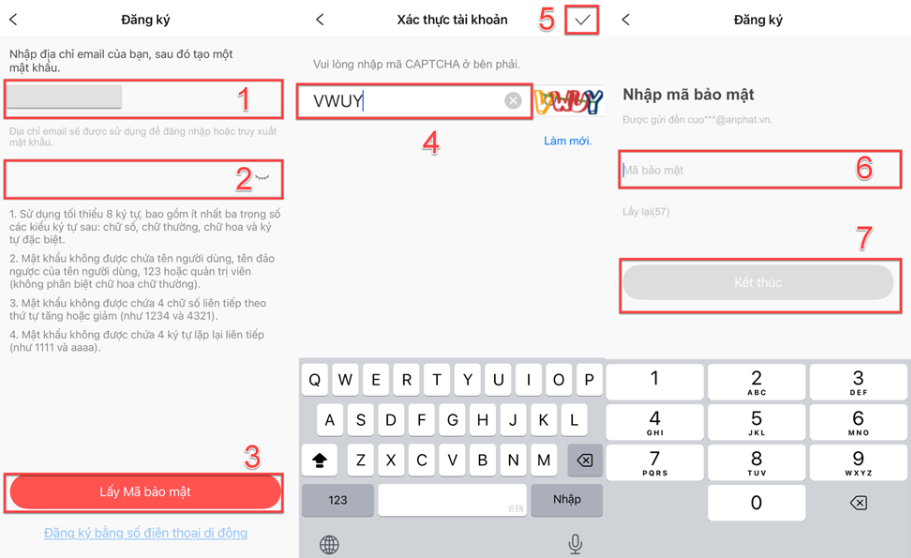
- Nhập thông tin tài khoản: Điền chính xác địa chỉ email mà bạn đang sử dụng và tiến hành tạo mật khẩu cho tài khoản. (Mẹo: Hãy sử dụng mật khẩu có độ dài tối thiểu 8 ký tự, kết hợp giữa chữ cái và số để tăng cường độ bảo mật).
- Yêu cầu mã xác thực: Sau khi điền xong thông tin, bạn nhấn vào nút “Lấy mã bảo mật” để hệ thống gửi mã kích hoạt.
- Xác thực Captcha: Lúc này, một mã captcha (mã chống spam) sẽ hiển thị trên màn hình. Bạn cần nhập chính xác các ký tự hình ảnh nhìn thấy vào ô trống, sau đó nhấn dấu tick (✓) để xác nhận.
- Nhập mã bảo mật: Mở hộp thư email của bạn (kiểm tra cả mục thư rác/spam nếu không thấy) để lấy mã bảo mật gồm 4 chữ số do Hikvision gửi đến. Quay lại ứng dụng và nhập chính xác mã này.
- Hoàn tất đăng ký: Cuối cùng, nhấn chọn nút “Kết thúc” để hoàn thành quá trình tạo tài khoản.
Tuy nhiên, nếu bạn đang sử dụng máy tính PC hoặc Laptop thì việc thao tác trên trình duyệt web cũng vô cùng tiện lợi. Dưới đây là cách thực hiện:
Cách 2: Hướng dẫn đăng ký tài khoản Hik-Connect trên trình duyệt web (Máy tính)
Bước 1: Truy cập trang chủ đăng ký Mở trình duyệt web của bạn (Google Chrome, Cốc Cốc, Safari,...) và truy cập vào cổng thông tin chính thức của Hik-Connect [Tại Đây] (Mẹo: Bạn nhớ chèn link trang web đăng ký Hik-Connect của hãng vào chữ "Tại Đây" nhé).
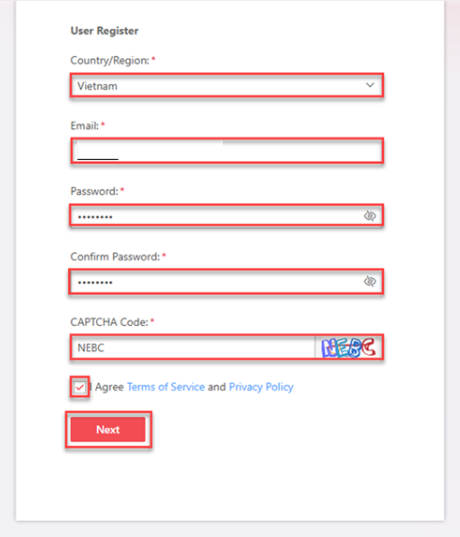
Bước 2: Điền thông tin người dùng (User Register) Tại giao diện trang chủ, bạn tìm đến phần đăng ký tài khoản và tiến hành điền đầy đủ các trường thông tin theo yêu cầu của hệ thống:
- Country/Region (Quốc gia/Khu vực): Bấm chọn quốc gia bạn đang sinh sống (Ví dụ: Vietnam).
- Email: Nhập chính xác địa chỉ email cá nhân mà bạn muốn sử dụng để đăng ký.
- Password (Mật khẩu): Tạo một mật khẩu bảo mật cho tài khoản của bạn.
- Confirm Password (Xác nhận mật khẩu): Nhập lại chính xác dãy mật khẩu vừa tạo ở trên để hệ thống đối chiếu.
- CAPTCHA Code: Điền chính xác các ký tự mã bảo mật (chống spam) đang hiển thị trên màn hình.
Bước 3: Xác nhận điều khoản và tiếp tục
- Đánh dấu tick (✓) vào ô “I Agree…” để xác nhận bạn đã đọc và đồng ý với các điều khoản dịch vụ của Hikvision.
- Cuối cùng, nhấn nút “Next” (Tiếp theo) để ghi nhận thông tin và chuyển sang bước xác thực tài khoản.
Bước 3: Xác thực email và hoàn tất đăng ký
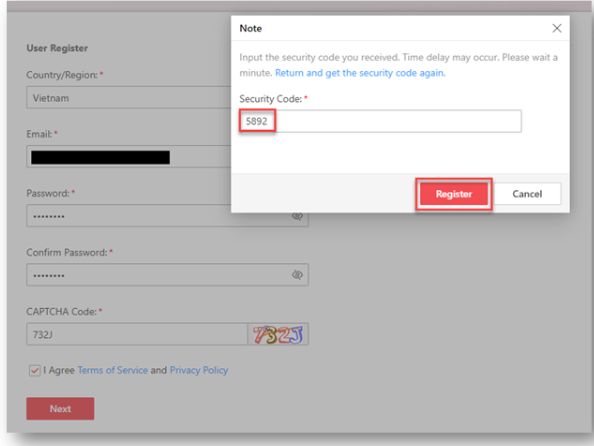
Sau khi nhấn "Next", hệ thống sẽ chuyển sang màn hình xác thực và gửi một mã bảo mật đến email của bạn. Để hoàn tất, bạn chỉ cần thực hiện 2 thao tác nhỏ sau:
- Lấy mã xác nhận: Mở hộp thư email của bạn (đừng quên kiểm tra cả mục Thư rác/Spam nếu không thấy ở hộp thư đến), bạn sẽ nhận được một email từ hệ thống chứa mã xác nhận (Security Code).
- Kích hoạt tài khoản: Quay trở lại trang đăng ký trên web, nhập chính xác đoạn mã vừa nhận vào ô Security Code. Sau đó, nhấn nút “Register” (Đăng ký).
🎉 Hoàn thành! Hệ thống thông báo đăng ký thành công. Giờ đây, bạn đã sở hữu cho mình một tài khoản Hik-Connect bảo mật. Bạn có thể sử dụng tài khoản này để đăng nhập ngay vào ứng dụng trên điện thoại hoặc máy tính và bắt đầu gán thiết bị vào để quản lý.
Đừng ngại, hãy bắt máy GỌI NGAY để được hướng dẫn và tư vấn miễn phí:

Hoặc xem chi tiết sản phẩm hoặc click vào: >>Những dòng sản phẩm công ty cung cấp và lắp đặt<<
CAM KẾT BÁN HÀNG TCTTCAMERA
- Những sản phẩm của chúng tôi là Hàng chính hãng, mới 100%.
- Đổi mới 100% nếu thiết bị xảy ra hư hỏng trong 1 năm đầu tiên
- Thời gian bảo hành luôn nhanh nhất nếu sản phẩm bị lỗi do nhà sản xuất thì sẽ đổi mới ngay và luôn
- Luôn cập nhật những chương trình khuyến mãi của các hãng
- Được hỗ trợ kỹ thuật 24/24
- Bảo hành chính hãng 24 tháng
----------------------------------------------------------------------------------
TCTTCAMERA - GIÁM SÁT THÔNG MINH 24/7
- Địa chỉ: 1190 Phạm Thế Hiển, Phường Chánh Hưng, TP Hồ Chí Minh
- Hotline: 093.262.0828
- Website: tcttcamera.com
- Email: tcttca@gmail.com
Tin tức liên quan
122 Lượt xem
Xem thêm