
Hướng Dẫn Tuỳ Chỉnh Khung Hình Liveview Trên Giao Diện GUI Cục Bộ Đầu Ghi Hikvision
Mục lục [Ẩn]
I- Tổng quan
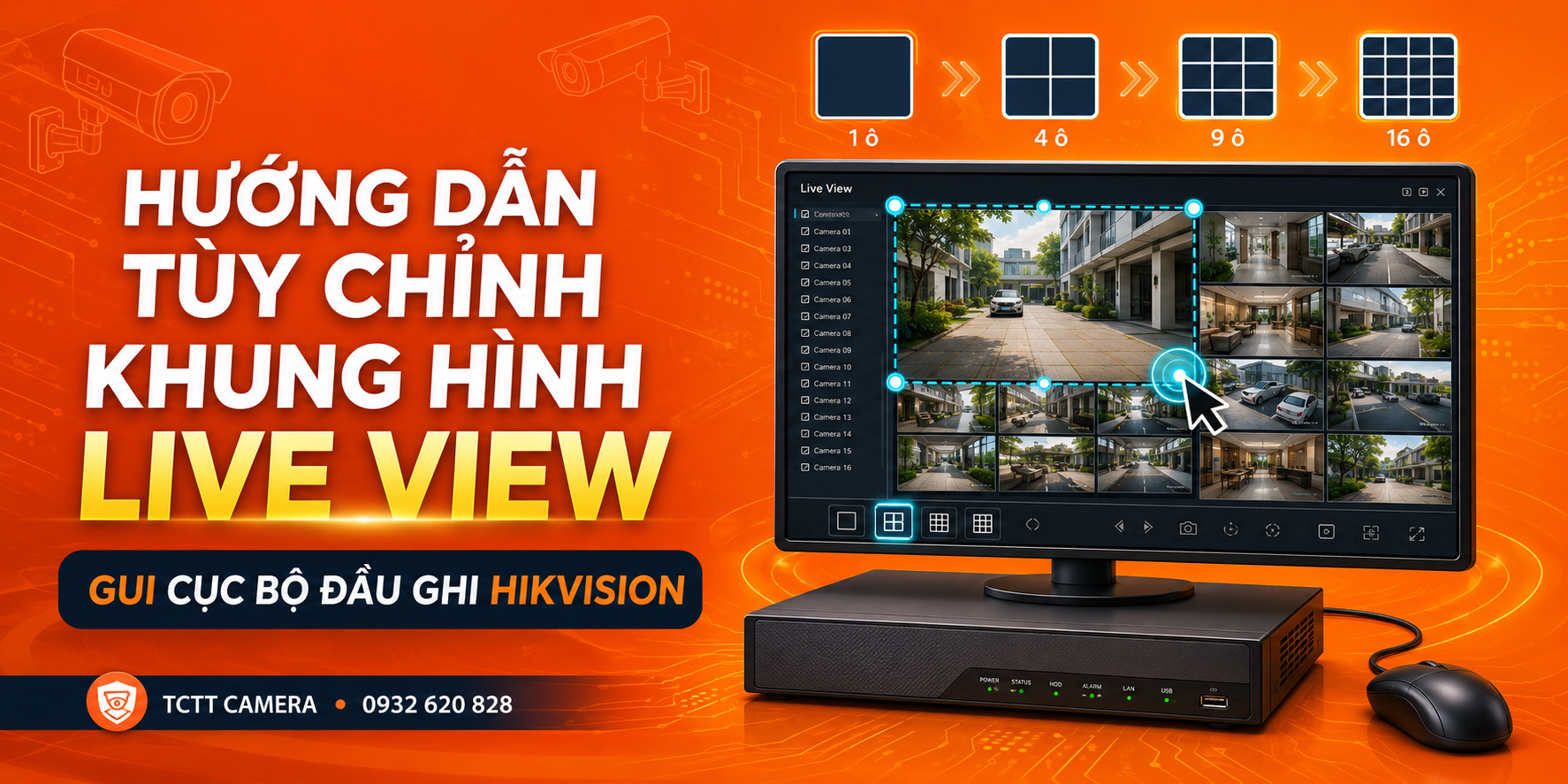
- Ngoài những bố cục sẵn có trên giao diện cục bộ của đầu ghi mà người dùng có thể tuỳ chọn, đầu ghi cho phép custom thêm 2 bố cục tuỳ chỉnh để đáp ứng những yêu cầu hiển thị khung hình liveview khác nhau theo nhu cầu sử dụng thực tế.
II- Hướng dẫn cài đặt
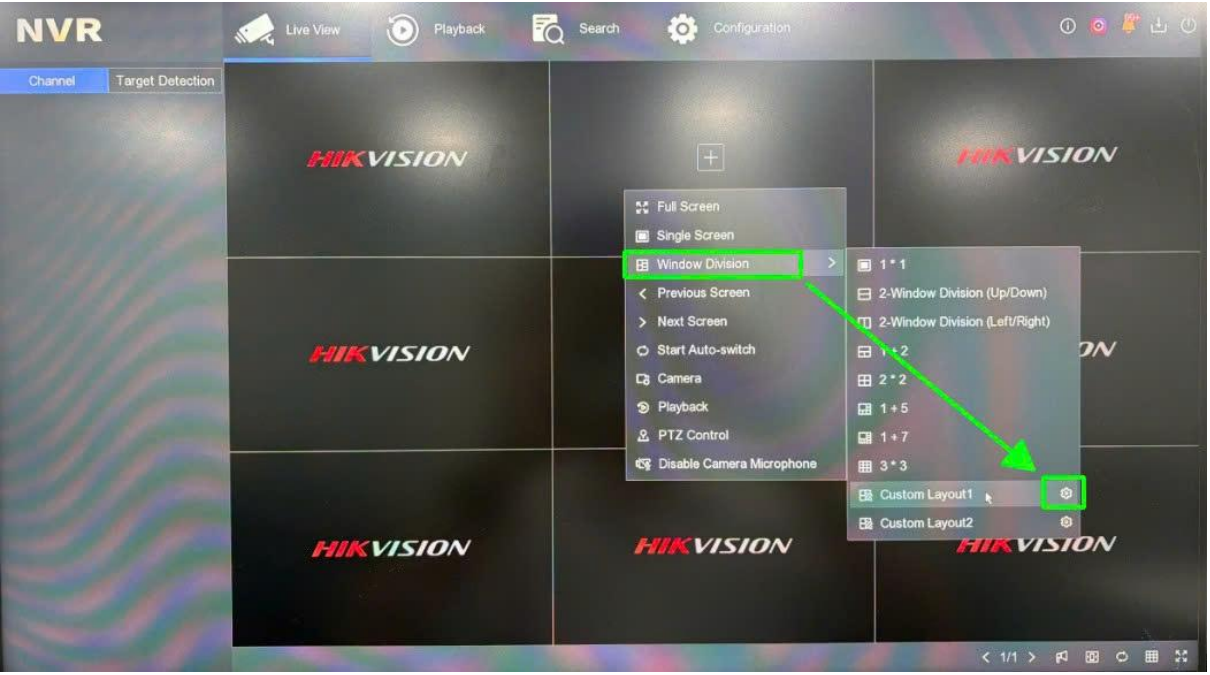
- Tại giao diện liveview của đầu ghi, trỏ chuột vào khung hình liveview => Click chuột phải và chọn đến tuỳ chọn Window Division
- Chọn đến bố cục cần tuỳ chỉnh => Chọn biểu tượng để mở cửa sổ cài đặt bố cục
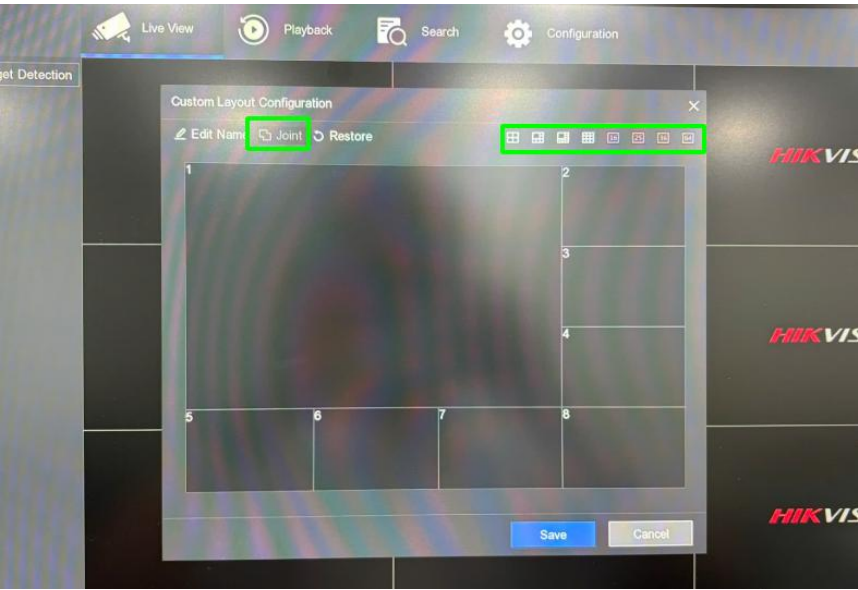
- Tại cửa sổ Custom Layout Configuration => Chọn số lượng khung cần hiển thị
- Nếu cần gộp nhiều khung liền kề thành 1 khung lớn => Quét chọn các khung cần gộp và chọn Joint để tiến hành gộp khung
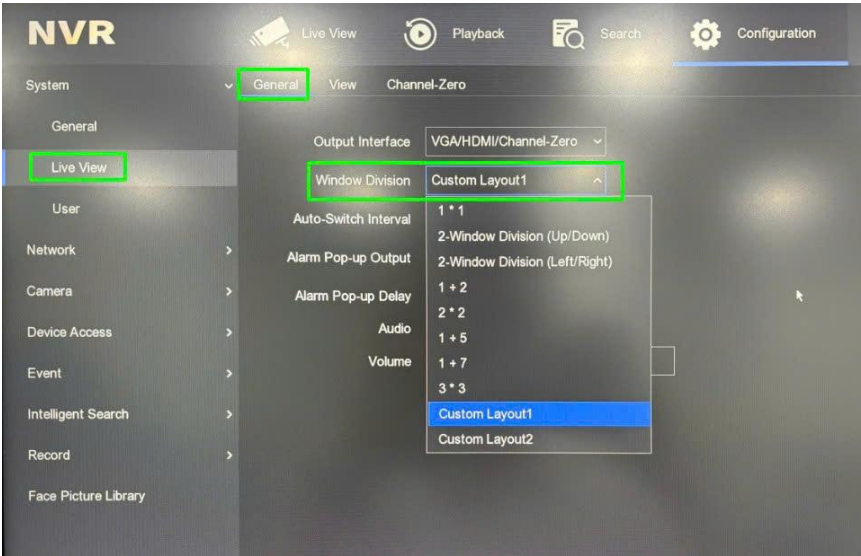
- Để lưu lại bố cục đã cài đặt làm bố cục mặc định đầu ghi => Chọn Configuration => System => Liveview => General => Window Division => Chọn bố cục đã custom => Chọn Save để lưu lại
Đừng ngại, hãy bắt máy GỌI NGAY để được hướng dẫn và tư vấn miễn phí:

Hoặc xem chi tiết sản phẩm hoặc click vào: >>Những dòng sản phẩm công ty cung cấp và lắp đặt<<
CAM KẾT BÁN HÀNG TCTTCAMERA
- Những sản phẩm của chúng tôi là Hàng chính hãng, mới 100%.
- Đổi mới 100% nếu thiết bị xảy ra hư hỏng trong 1 năm đầu tiên
- Thời gian bảo hành luôn nhanh nhất nếu sản phẩm bị lỗi do nhà sản xuất thì sẽ đổi mới ngay và luôn
- Luôn cập nhật những chương trình khuyến mãi của các hãng
- Được hỗ trợ kỹ thuật 24/24
- Bảo hành chính hãng 24 tháng
----------------------------------------------------------------------------------
TCTTCAMERA - GIÁM SÁT THÔNG MINH 24/7
- Địa chỉ: 1190 Phạm Thế Hiển, Phường Chánh Hưng, TP Hồ Chí Minh
- Hotline: 093.262.0828
- Website: tcttcamera.com
- Email: tcttca@gmail.com
Tin tức liên quan

106 Lượt xem






Xem thêm