Hướng dẫn vào chế độ IE mode trong Edge (update 10/2025)

I. Giới thiệu

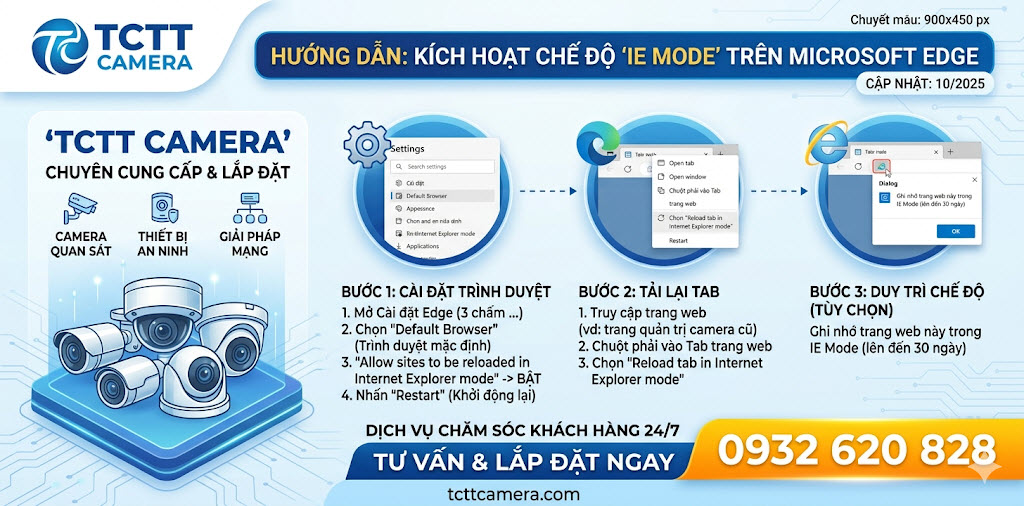
  • Do thay đổi trong các cập nhật mới nhất hệ điều hành Windows, để vào chế độ IE Mode sẽ có thay đổi nhỏ so với cách cũ.
II. Hướng dẫn

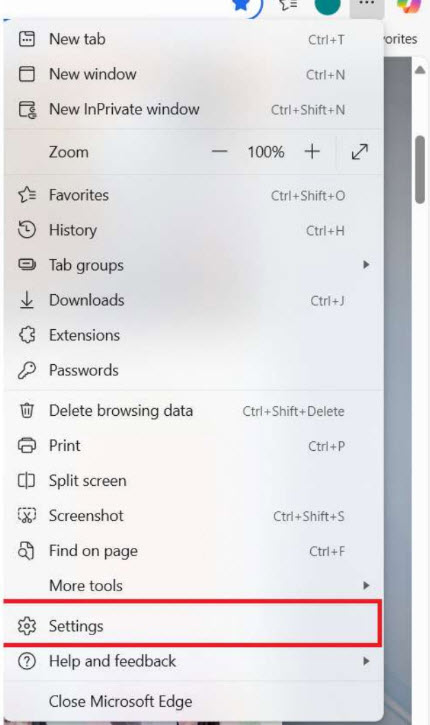
1. Vào cài đặt của EDGE:

  • Đầu tiên, vào trình duyệt EDGE
  • Nhấp vào biểu tượng ba chấm (...) ở góc trên cùng bên phải và chọn Settings (Cài đặt).


2. Bật Chế độ IE Mode:

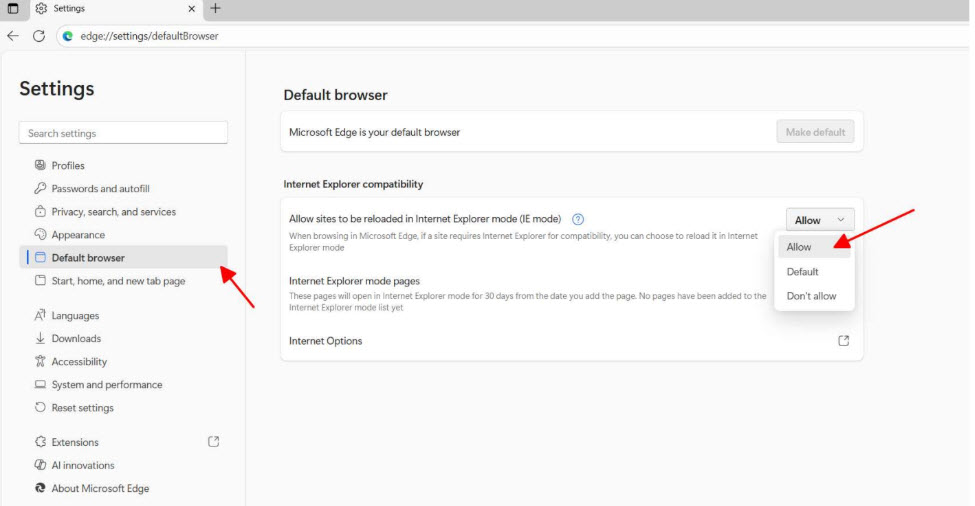
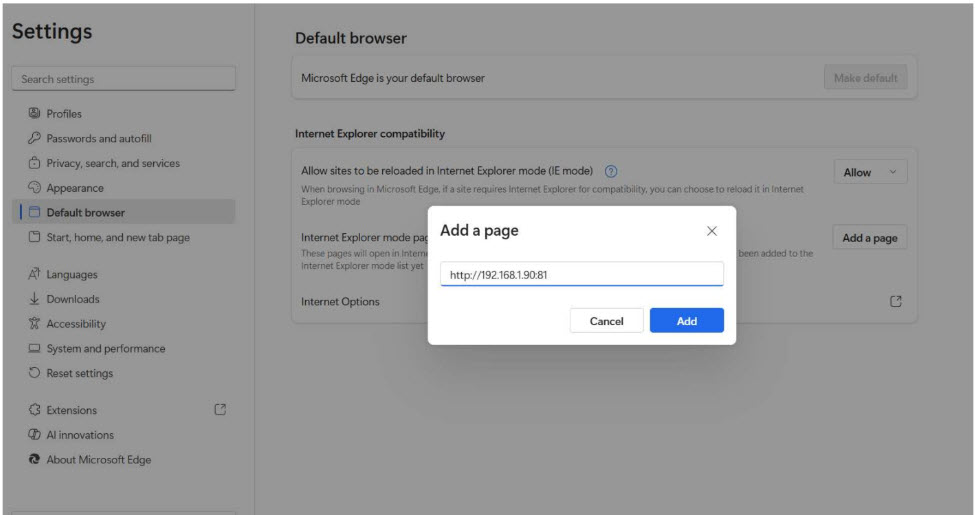
  • Trong menu Cài đặt ở bên trái, tìm và nhấp vào mục Default browser (Trình duyệt mặc định), như được chỉ dẫn bởi mũi tên đầu tiên trong hình.
3. Thêm thêm IP/Domain thiết bị vào danh sách

  • Thêm IP/Domain thiết bị vào danh sách như hình, lưu ý cần thêm cả port nếu đã thay đổi port web.
  • Sau đó nhấn ADD và tắt trình duyệt EDGE mở lại.
4. Kiểm tra kết quả:

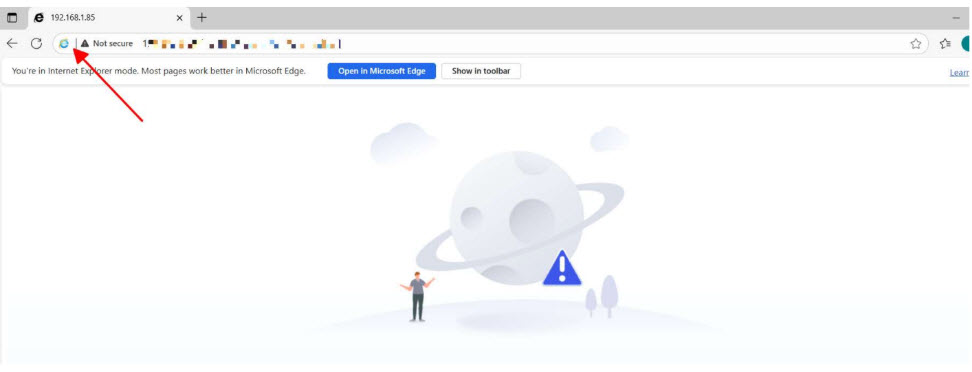
  • Hiện biểu tượng IE như hình là được.

  • Lưu ý: Bắt buộc phải tắt trình duyệt mở lại để có thể truy cập thiết bị bằng chế độ IE Mode

Đừng ngại, hãy bắt máy GỌI NGAY để được hướng dẫn và tư vấn miễn phí:

 093 262 0828

Hoặc xem chi tiết sản phẩm hoặc click vào: >>Những dòng sản phẩm công ty cung cấp và lắp đặt<<

CAM KẾT BÁN HÀNG TCTTCAMERA

  • Những sản phẩm của chúng tôi là Hàng chính hãng, mới 100%.
  • Đổi mới 100% nếu thiết bị xảy ra hư hỏng trong 1 năm đầu tiên
  • Thời gian bảo hành luôn nhanh nhất nếu sản phẩm bị lỗi do nhà sản xuất thì sẽ đổi mới ngay và luôn
  • Luôn cập nhật những chương trình khuyến mãi của các hãng
  • Được hỗ trợ kỹ thuật 24/24
  • Bảo hành chính hãng 24 tháng

----------------------------------------------------------------------------------

TCTTCAMERA - GIÁM SÁT THÔNG MINH 24/7

  • Địa chỉ: 1190 Phạm Thế Hiển, Phường Chánh Hưng, TP Hồ Chí Minh
  • Hotline: 093.262.0828
  • Website: tcttcamera.com
  • Email: tcttca@gmail.com


Tin tức liên quan
Tổng Hợp Danh Sách Port Camera Mặc Định Của Các Hãng Phổ Biến (Mới Nhất)

57 Lượt xem

Khi cấu hình xem camera từ xa qua tên miền hoặc địa chỉ IP, việc xác định chính xác Port (Cổng) của đầu ghi hình là bước quan trọng nhất. Mỗi hãng sản xuất sẽ quy định các cổng mặc định khác nhau cho dữ liệu hình ảnh, trình duyệt web và thiết bị di động.

Hướng dẫn điều chỉnh thời gian NTP trên giao diện Web  của thiết bị Hikvision
Hướng dẫn điều chỉnh thời gian NTP trên giao diện Web của thiết bị Hikvision

33 Lượt xem

Hướng dẫn tắt mật khẩu màn hình khoá trên giao diện tivi

25 Lượt xem

Quên mật khẩu hay cảm thấy phiền phức mỗi khi mở TV? Xem ngay cách tắt mật khẩu màn hình khóa cực nhanh chỉ trong 30 giây, áp dụng cho mọi dòng Smart TV!

Hướng dẫn đổi chuẩn video sang 60HZ(NTSC)

37 Lượt xem

Hướng dẫn xoá chia sẻ người dùng trên Hik-connect

22 Lượt xem

Bạn muốn ngừng chia sẻ camera cho người khác? Bài hướng dẫn này sẽ chỉ bạn cách xoá tài khoản phụ trên Hik-Connect nhanh chóng, giúp quản lý thiết bị tập trung và an toàn hơn.

Hướng dẫn đổi mẫu hình vẽ đăng nhập HDMI-VGA

25 Lượt xem

Hướng dẫn chi tiết cách thay đổi mẫu hình vẽ (Pattern Lock) khi đăng nhập đầu ghi qua màn hình HDMI/VGA. Giúp bạn tùy chỉnh lại phương thức khóa màn hình nhanh chóng, tăng cường bảo mật và thay thế các mẫu vẽ cũ đã bị lộ.

Hướng dẫn thêm camera IPC từ xa về đầu ghi IP bằng tài khoản Hik-connect domain

37 Lượt xem

Hướng dẫn bật tính năng thông báo mở khoá bằng giọng nói trên nút chuông cửa Hikvision

27 Lượt xem


Bình luận
Đã thêm vào giỏ hàng