
Hướng dẫn thêm bản đồ E-map vào phần mềm iVMS-4200
Cấu hình E-map (bản đồ điện tử) trong phần mềm iVMS-4200. E-map giúp hiển thị vị trí camera trên sơ đồ (mặt bằng, bản đồ khu vực), hỗ trợ giám sát trực quan, dễ thao tác và nhanh chóng khi xảy ra sự kiện.
Bước 1: Truy cập chức năng Bản đồ điện tử (E-map)
- Tại giao diện chính của phần mềm, chọn mục Bản đồ điện tử(E-map). Đây là nơi quản lý toàn bộ sơ đồ và vị trí camera. Nếu lần đầu sử dụng, khu vực bản đồ sẽ chưa có dữ liệu hiển thị.
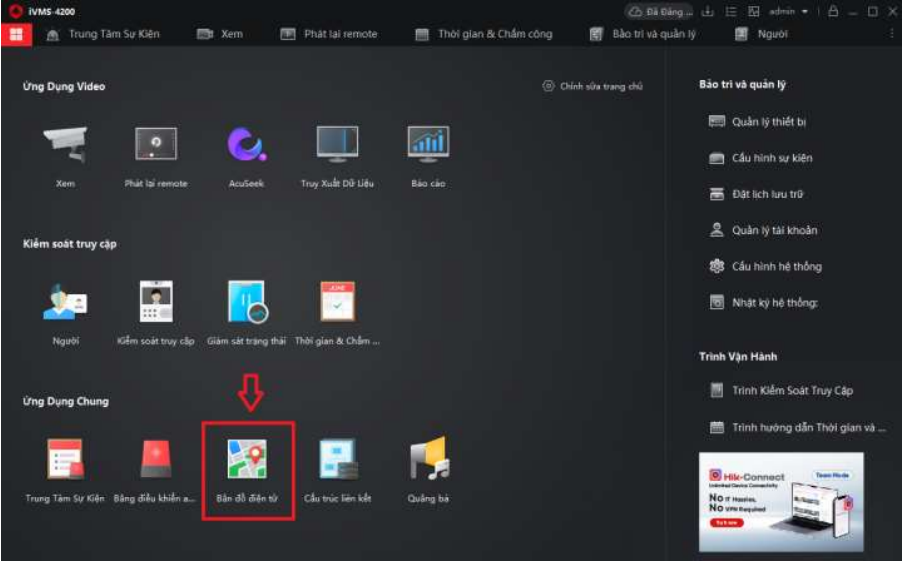
Bước 2: Thêm bản đồ/bản vẽ vào iVMS
- Khi chưa có bản đồ, hệ thống sẽ hiển thị thông báo. Nhấn vào nút Gán bản đồ để bắt đầu tạo sơ đồ mới.
- Lưu ý: Một nhóm thiết bị trên iVMS-4200 chỉ hỗ trợ thêm tối đa một bản đồ
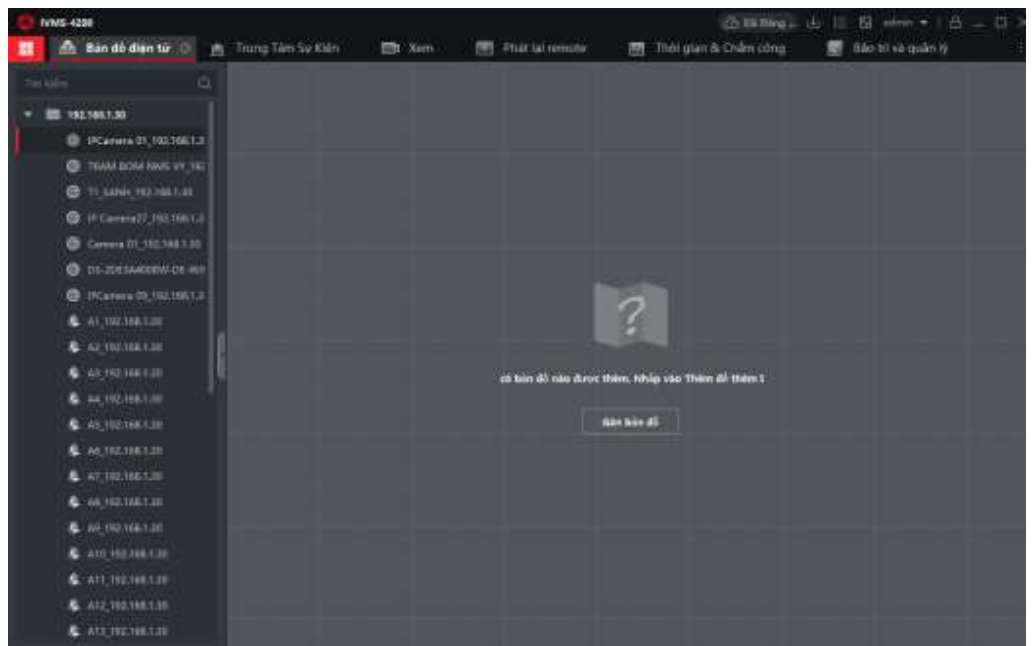
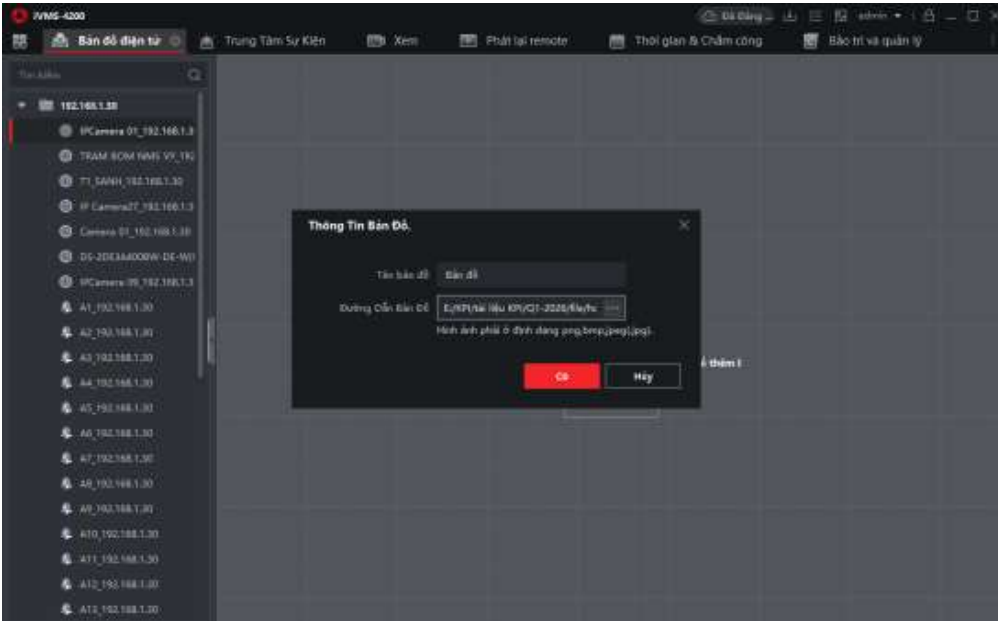
Bước 3: Thêm thông tin bản đồ
- Nhập tên bản đồ (ví dụ: Văn phòng, Nhà xưởng,…).
- Chọn đường dẫn đến file ảnh bản đồ (định dạng file hình ảnh chỉ hỗ trợ PNG, JPEG hoặc BMP).
- Sau đó nhấn Có để lưu lại.
Bước 4: Hiển thị bản đồ
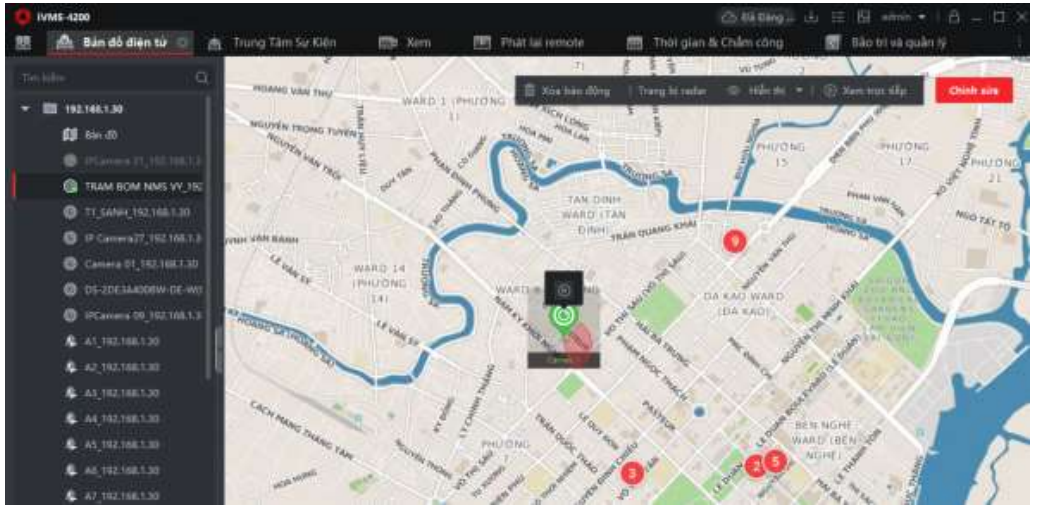
- Sau khi tạo, bản đồ sẽ hiển thị trên giao diện chính. Thanh công cụ phía trên cho phép chỉnh sửa, thêm điểm nóng và cấu hình.
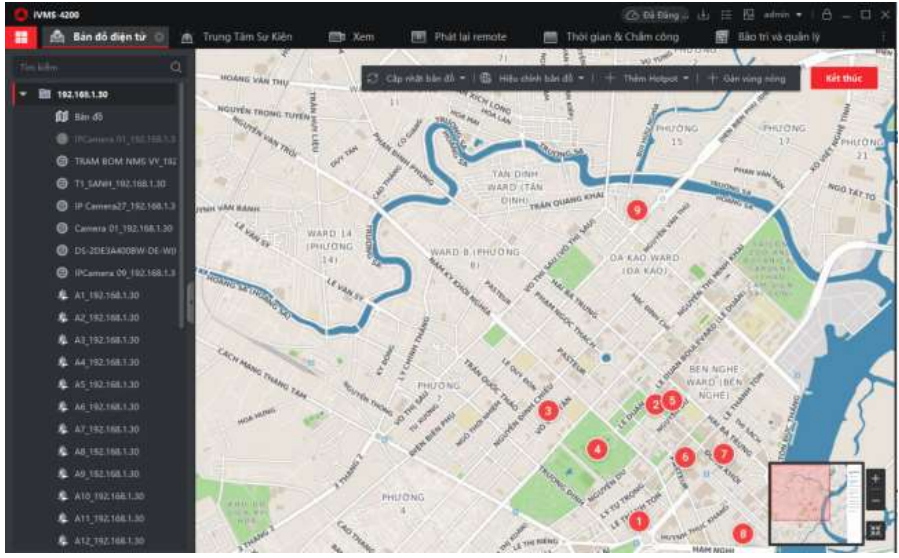
- Tùy chọn: Thực hiện các tác vụ sau sau khi thêm bản đồ.
- Zoom in/out Sử dụng con lăn chuột hoặc nhấp vào + hoặc - để phóng to hoặc thu nhỏ bản đồ.
- Adjust Map Area Kéo cửa sổ màu vàng ở góc dưới bên phải hoặc sử dụng các nút điều hướng và than thu
- phóng để điều chỉnh vùng bản đồ cho phù hợp.
Chỉnh sửa tỷ lệ Bản đồ
- Tỷ lệ bản đồ là tỷ số giữa khoảng cách trên bản đồ và khoảng cách tương ứng trên thực địa. Khách hàng có thể tính toán khoảng cách giữa hai vị trí trên bản đồ dựa trên khoảng cách trên thực địa.
❖ Các bước
- 1. Truy cập mô-đun Bản đồ điện tử.
- 2. Nhấp vào Chỉnh sửa trên thanh công cụ Bản đồ điện tử để vào chế độ chỉnh sửa bản đồ.
- 3. Nhấp vào Hiệu chỉnh Bản đồ → Chỉnh sửa Tỷ lệ để chọn hai vị trí trên bản đồ.
- Con trỏ sẽ chuyển thành biểu tượng khi bạn di chuột trên bản đồ.
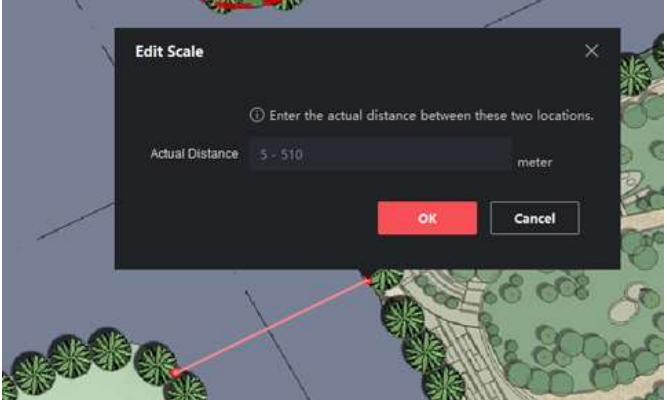
4. Nhấp chuột vào bản đồ để chọn hai vị trí.
- Cửa sổ Chỉnh sửa tỷ lệ sẽ hiện ra.
5. Nhập khoảng cách số mét thực tế giữa hai vị trí, rồi nhấp OK.
- Hệ thống sẽ tự động tính toán tỷ lệ bản đồ.
Bước 5: Thêm camera vào bản đồ (Hotspot)
Quản lý Hot Spot
- Các thiết bị được thêm vào bản đồ được gọi là điểm nóng. Các điểm nóng hiển thị vị trí của các thiết bị, và bạn cũng có thể xem trực tiếp hoặc nhận thông tin cảnh báo về các tình huống giám sát thông qua các điểm nóng
➢ Thêm Camera làm Hotspot
- Bạn có thể thêm camera vào bản đồ làm Hotspot.
- Trước khi bắt đầu
- Hãy chắc chắn rằng bạn đã thêm bản đồ điện tử và camera vào client. Xem Thêm Bản đồ và Thiết bị Quản lý để biết thêm chi tiết.
Các bước
- Truy cập trang Bản đồ điện tử.
- Nhấp vào Chỉnh sửa ở góc trên bên phải để vào chế độ chỉnh sửa bản đồ.
- Nhấp vào Thêm Hotspot → Camera Hotspot để mở cửa sổ Thêm Hotspot.
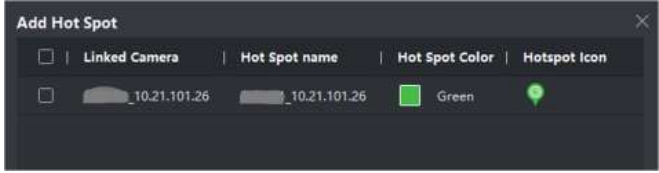
4. Chọn các camera cần thêm vào bản đồ.
5. Tùy chọn: Chỉnh sửa tên điểm nóng, chọn màu tên và chọn biểu tượng điểm nóng.
6. Nhấp vào OK để lưu cài đặt.
❖ Lưu ý: Bạn cũng có thể kéo các biểu tượng camera từ danh sách nhóm trực tiếp lên bản đồ để thêm các Hotspot
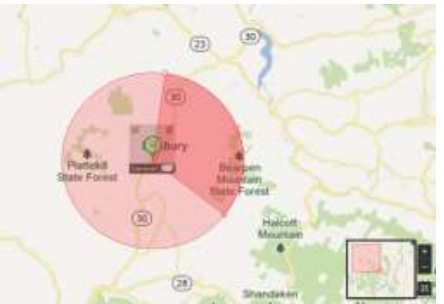
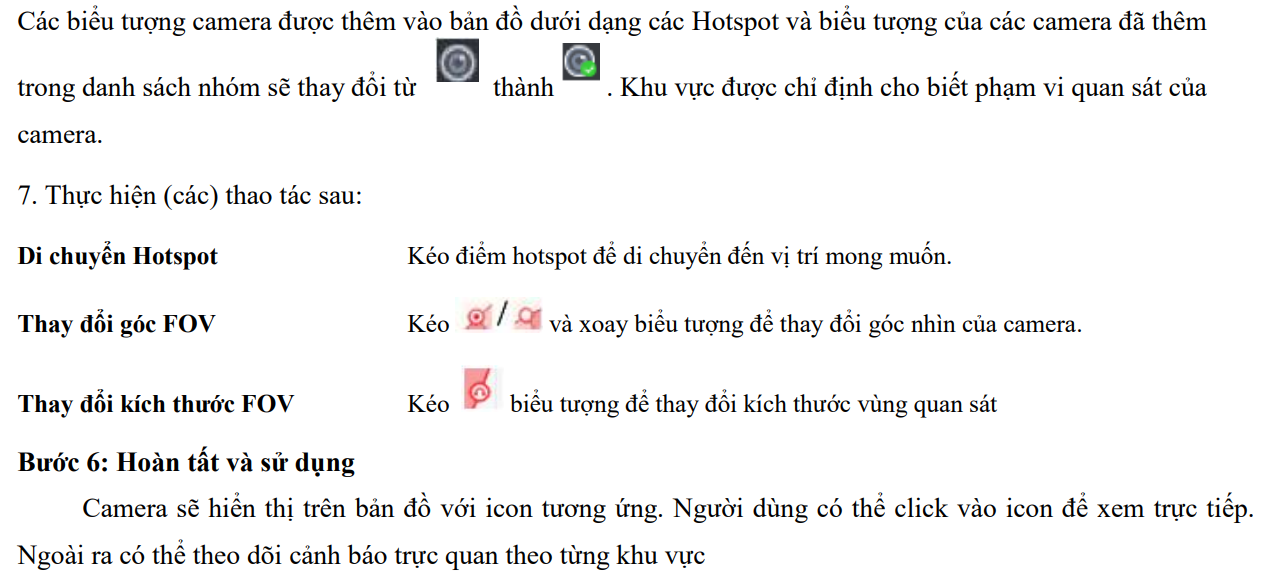
Đừng ngại, hãy bắt máy GỌI NGAY để được hướng dẫn và tư vấn miễn phí:

Hoặc xem chi tiết sản phẩm hoặc click vào: >>Những dòng sản phẩm công ty cung cấp và lắp đặt<<
CAM KẾT BÁN HÀNG TCTTCAMERA
- Những sản phẩm của chúng tôi là Hàng chính hãng, mới 100%.
- Đổi mới 100% nếu thiết bị xảy ra hư hỏng trong 1 năm đầu tiên
- Thời gian bảo hành luôn nhanh nhất nếu sản phẩm bị lỗi do nhà sản xuất thì sẽ đổi mới ngay và luôn
- Luôn cập nhật những chương trình khuyến mãi của các hãng
- Được hỗ trợ kỹ thuật 24/24
- Bảo hành chính hãng 24 tháng
----------------------------------------------------------------------------------
TCTTCAMERA - GIÁM SÁT THÔNG MINH 24/7
- Địa chỉ: 1190 Phạm Thế Hiển, Phường Chánh Hưng, TP Hồ Chí Minh
- Hotline: 093.262.0828
- Website: tcttcamera.com
- Email: tcttca@gmail.com
Tin tức liên quan
108 Lượt xem




124 Lượt xem
Xem thêm