
Cách Cấu Hình SNMP Trên Đầu Ghi DVR/NVR Hikvision
Phần 1: Cài đặt “iReasoning MIB Browser”
Phần 2: Cấu hình các tham số SNMP trên DNR/NVR
Phần 3: Cấu hình các tham số trên iReasoning MIB Browser
Phần 1: Cài đặt “iReasoning MIB Browser”
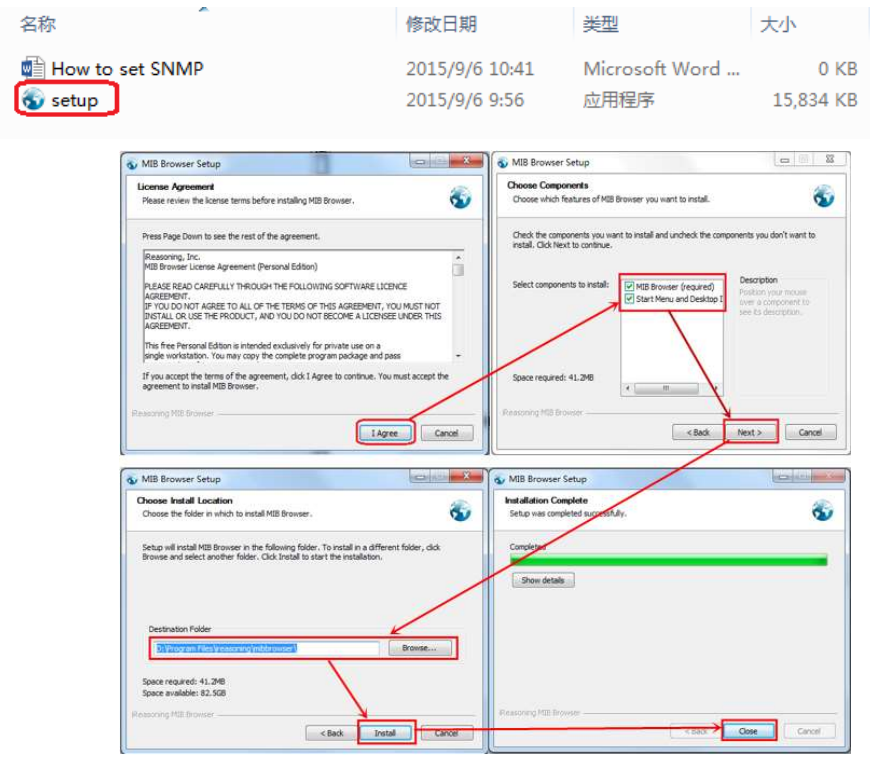
- Bước 1: Khởi chạy Setup.exe. Xin lưu ý rằng trong quá trình cài đặt, bạn có thể cấu hình các thành phần cài đặt và thư mục.
Phần 2: Cấu hình các tham số SNMP trên DNR/NVR
Phương pháp 1: Cấu hình cục bộ DVR/NVR tại: Menu > Cấu hình > Mạng > SNMP
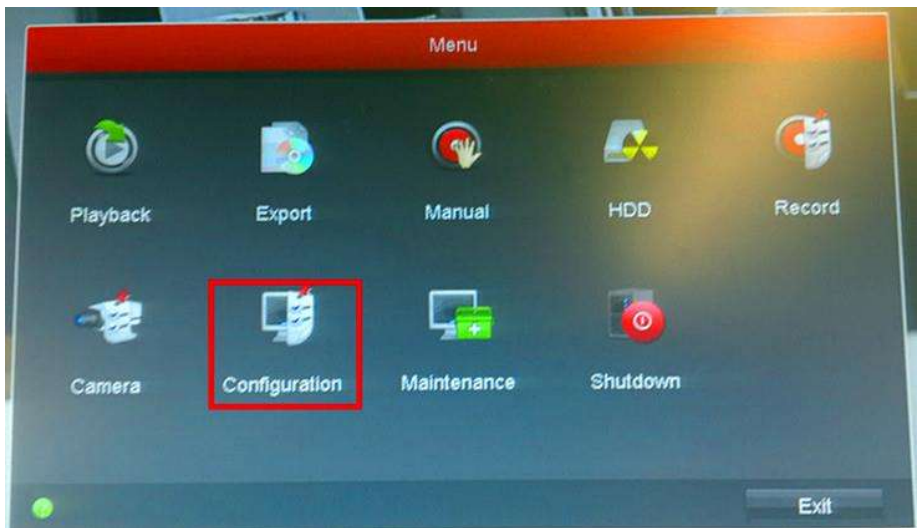
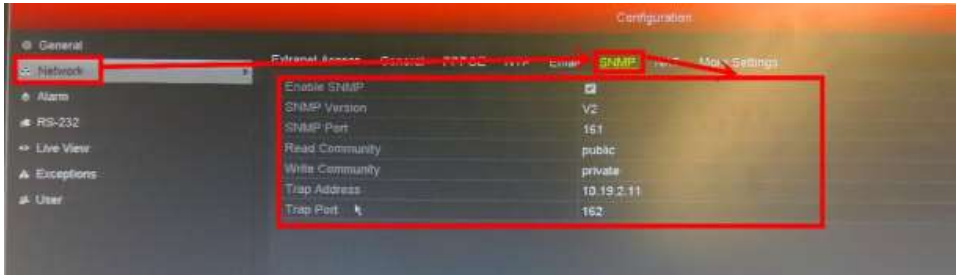
Cấu hình Phiên bản SNMP, SNMP Port, Read Community, Write Community, Trap address, Trap Port
- Lưu ý 1: “Community” là mật khẩu dạng văn bản thuần giữa tiến trình quản lý và tiến trình tác nhân.
- Khuyến nghị sử dụng chuỗi “public” cho Read Community và chuỗi “private” cho Write Community.
- Lưu ý 2: Trap address là địa chỉ IP của trang quản lý, nơi phần mềm iReasoning MIB Browser được cài đặt.
- Lưu ý 3: Vui lòng không quên bật SNMP trên đầu ghi.
Phương pháp 2: Cấu hình các tham số SNMP thông qua quản trị web
-
Đăng nhập vào trang web > Cấu hình > Mạng > Cài đặt nâng cao > SNMP
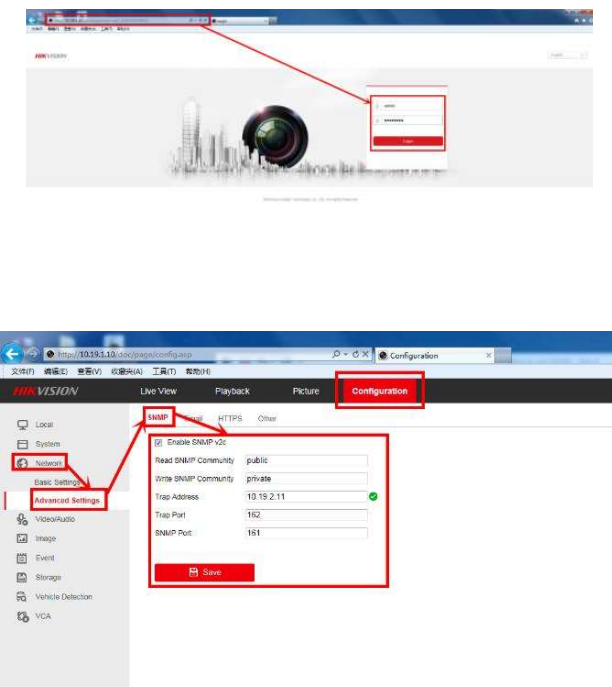
- Lưu ý: Các tham số SNMP của DVR/NVR phải giống với các tham số SNMP cục bộ của DVR/NVR.
- Lưu ý: Chức năng SNMP cũng có sẵn đối với một số camera IP. (Như hình bên dưới)
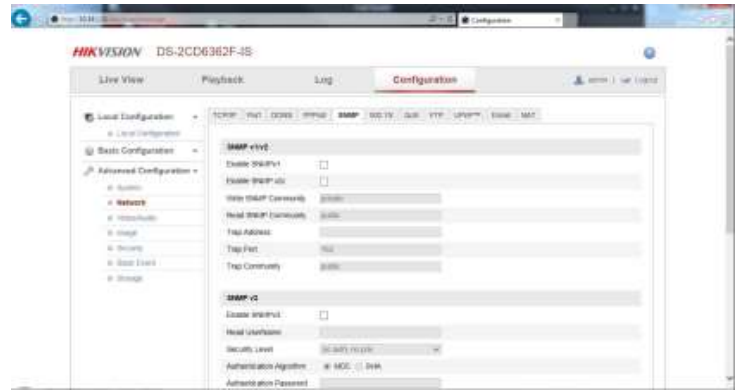
Các tham số SNMP hiện đã được cấu hình hoàn tất.
Phần 3: Cấu hình các tham số trên iReasoning MIB Browser.
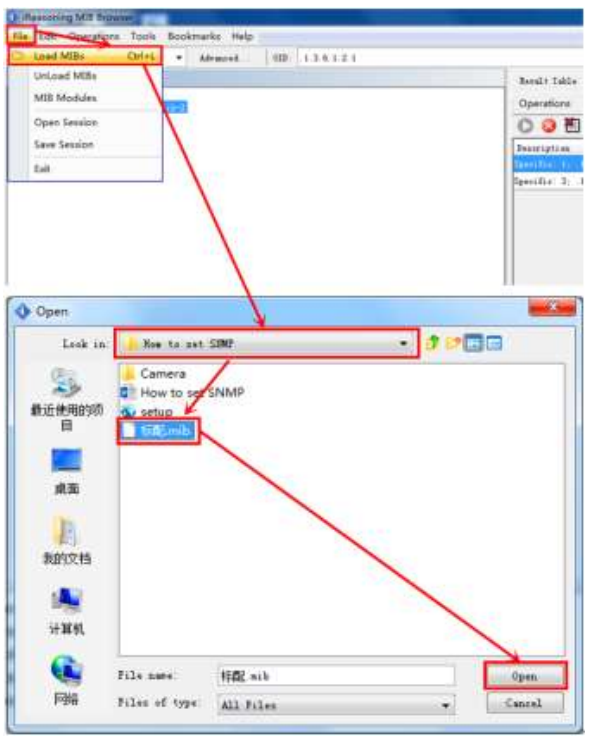
Bước 1: Tải các tệp “.mib”
- Nhấp vào Tệp > Tải MIB > Chọn tệp đích > Mở
Bước 2: Cấu hình địa chỉ IP của DVR/NVR và các thông số nâng cao
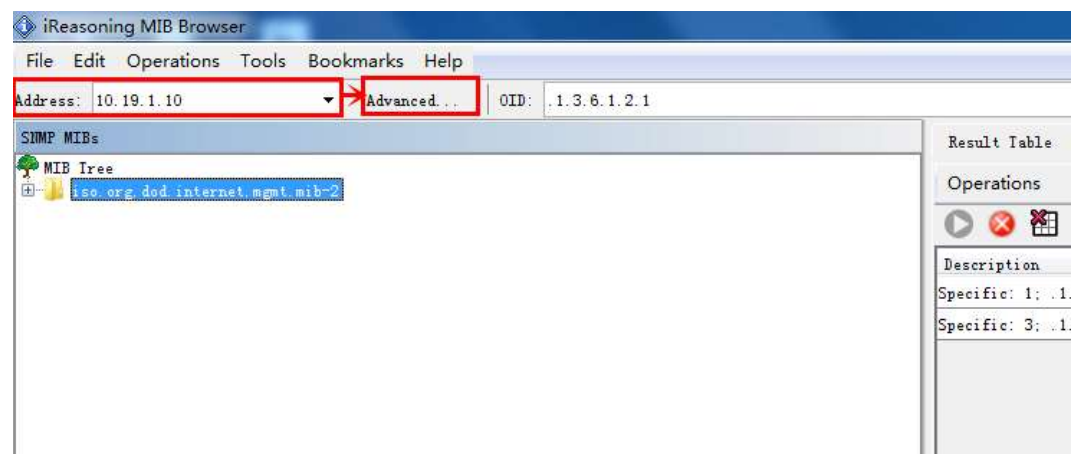
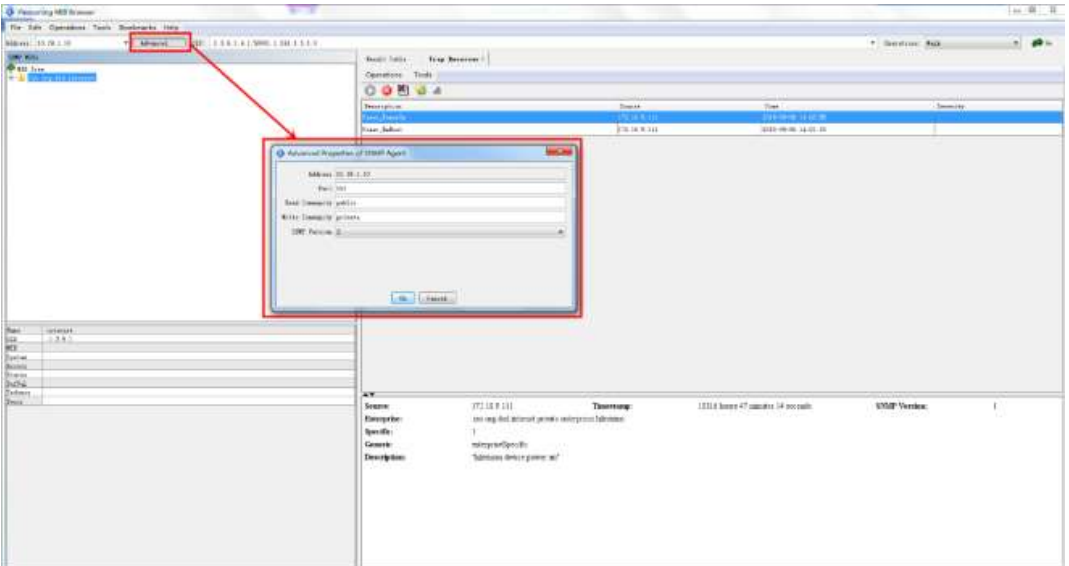
- Lưu ý: Các tham số nâng cao phải giống với các tham số SNMP của DVR/NVR.
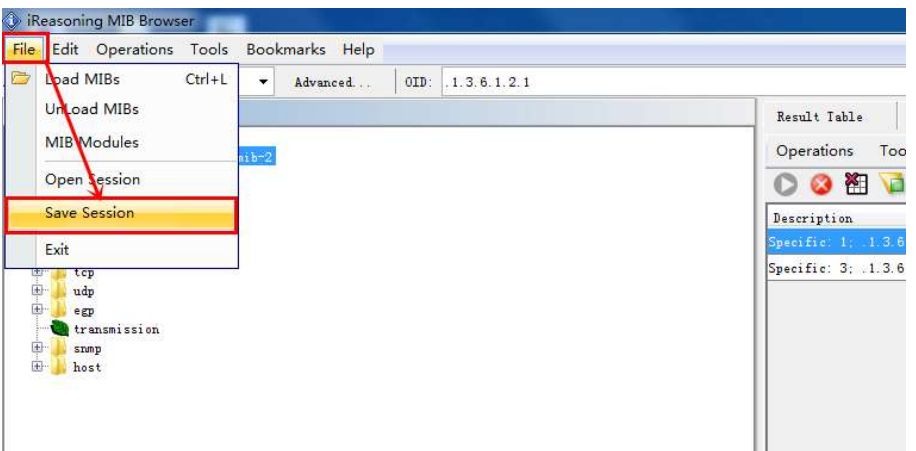
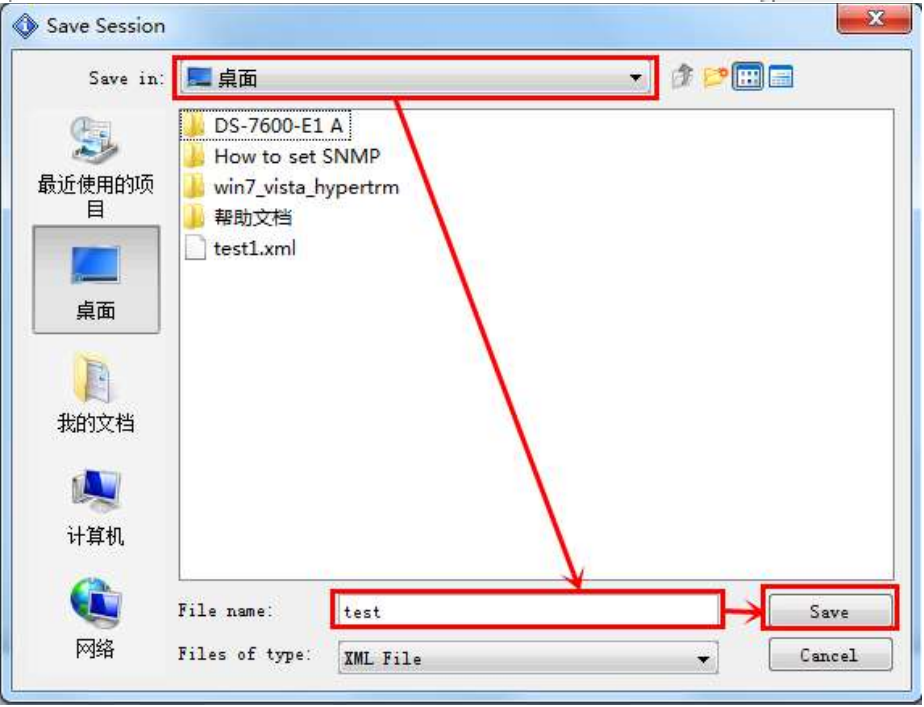
Bước 3: Save session
- Nhấp vào Tệp > Save session > Chọn thư mục > Nhập tên tệp > Lưu
Bước 4: Lấy thông tin thiết bị
- Nhấp vào the load path > Walk
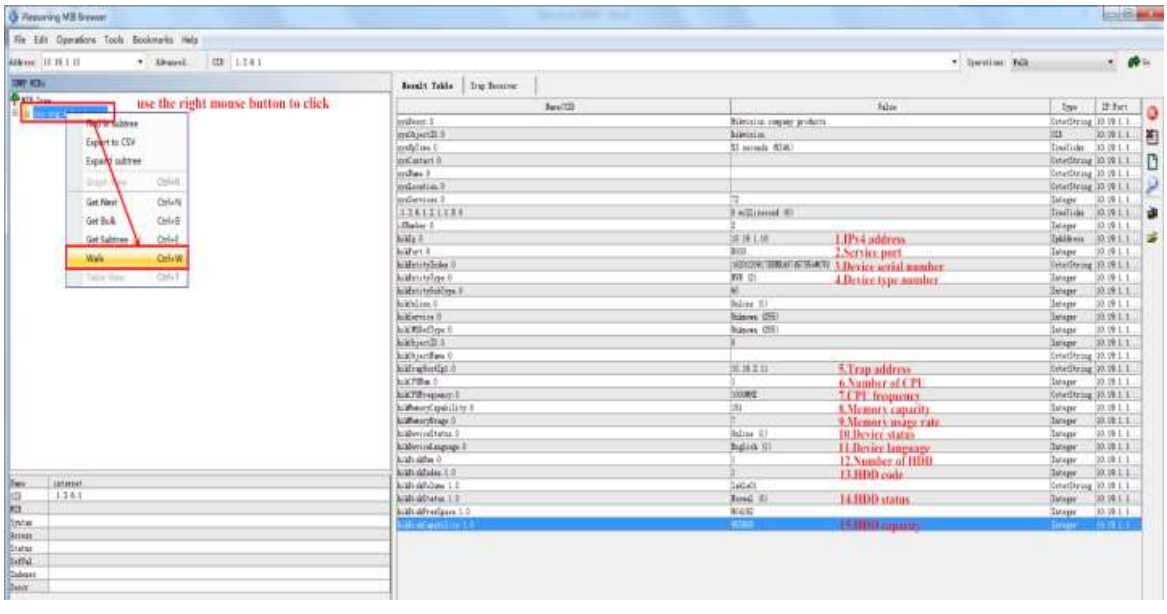
- Lưu ý 1: Địa chỉ IPv4 là độc quyền ở chế độ liên kết. Khi ở chế độ đa địa chỉ, địa chỉ IPv4 là địa chỉ IPv4 của card mạng chính.
- Lưu ý 2: Dung lượng bộ nhớ không bao gồm dung lượng DSP khả dụng.
- Lưu ý 3: Trạng thái ổ cứng bao gồm bình thường, ngủ đông, đã định dạng, v.v.
- Lưu ý 4: Bằng cách nhấp vào “Get” trong menu chuột phải, các tham số sẽ được hiển thị từng dòng. (Phương pháp này có thể được sử dụng cho quay số PPPoE. Bạn có thể sử dụng phương pháp này để lấy các tham số của thiết bị khi mạng không ổn định)
Bước 5: Cấu hình các tham số của trap receiver
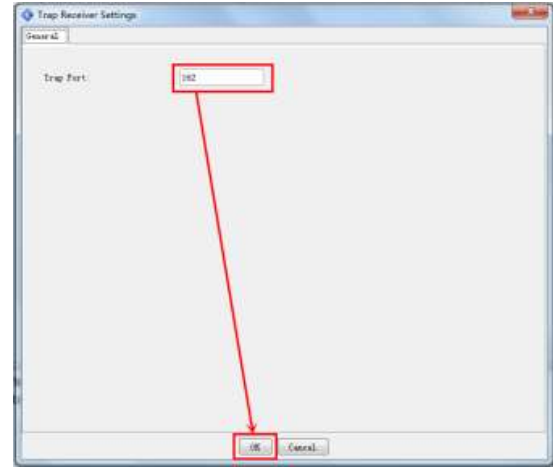
- Nhấp vào Tools > Trap Receiver > Tools > Options > Type in trap port
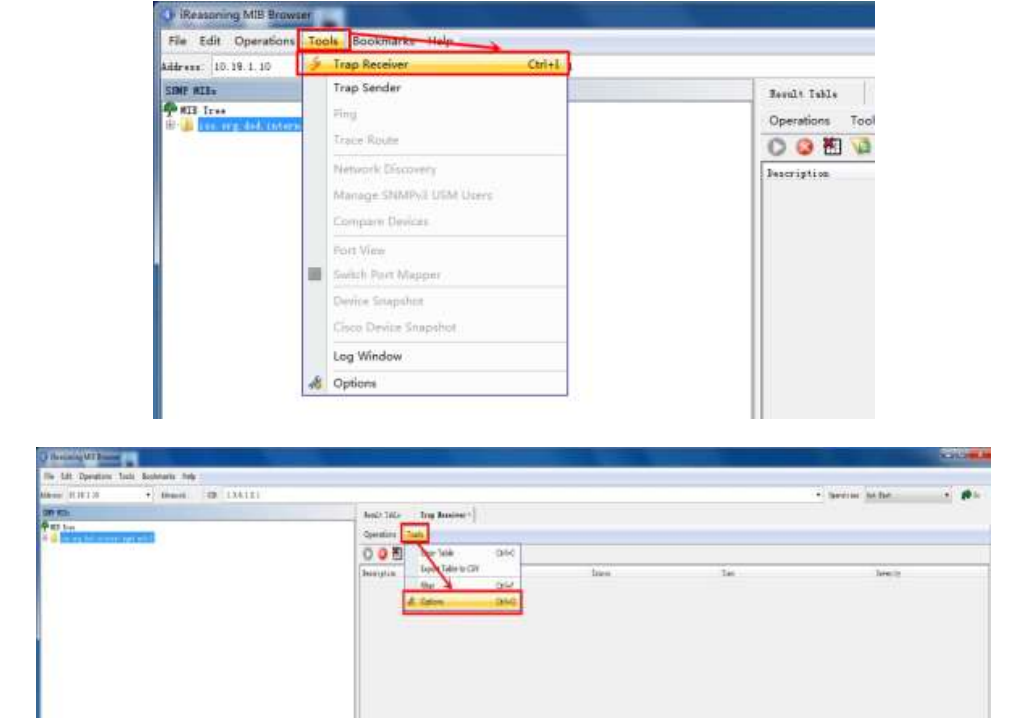
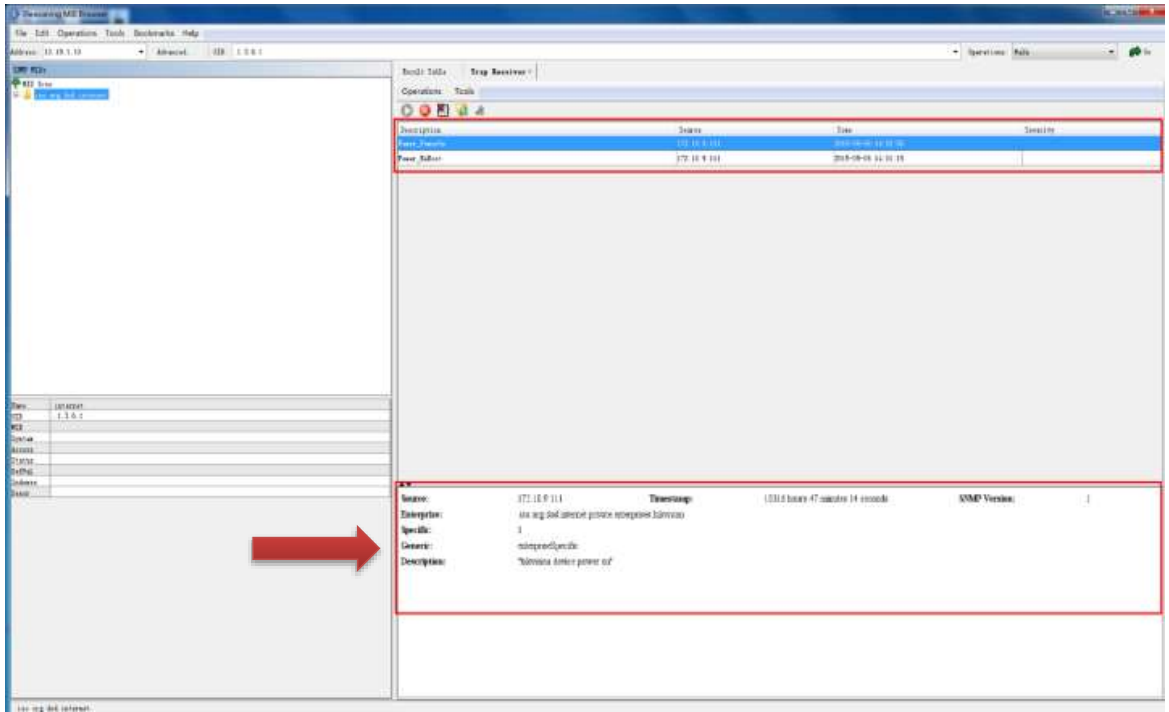
- Thông tin bao gồm loại sự kiện, địa chỉ IP của DVR/NVR, thời gian xảy ra sự kiện sẽ được tải lên trang quản lý khi DVR/NVR được bật nguồn, tắt nguồn và khởi động lại, như hình bên dưới.
Đừng ngại, hãy bắt máy GỌI NGAY để được hướng dẫn và tư vấn miễn phí:

Hoặc xem chi tiết sản phẩm hoặc click vào: >>Những dòng sản phẩm công ty cung cấp và lắp đặt<<
CAM KẾT BÁN HÀNG TCTTCAMERA
- Những sản phẩm của chúng tôi là Hàng chính hãng, mới 100%.
- Đổi mới 100% nếu thiết bị xảy ra hư hỏng trong 1 năm đầu tiên
- Thời gian bảo hành luôn nhanh nhất nếu sản phẩm bị lỗi do nhà sản xuất thì sẽ đổi mới ngay và luôn
- Luôn cập nhật những chương trình khuyến mãi của các hãng
- Được hỗ trợ kỹ thuật 24/24
- Bảo hành chính hãng 24 tháng
----------------------------------------------------------------------------------
TCTTCAMERA - GIÁM SÁT THÔNG MINH 24/7
- Địa chỉ: 1190 Phạm Thế Hiển, Phường Chánh Hưng, TP Hồ Chí Minh
- Hotline: 093.262.0828
- Website: tcttcamera.com
- Email: tcttca@gmail.com
Tin tức liên quan

111 Lượt xem




126 Lượt xem
Xem thêm