
Hướng dẫn cài đặt VLAN của thiết bị Switch Hikvision
I. Giới thiệu
- VLAN (Virtual Local Area Network) để phân tách mạng cho hệ thống camera hoặc thiết bị nội bộ.
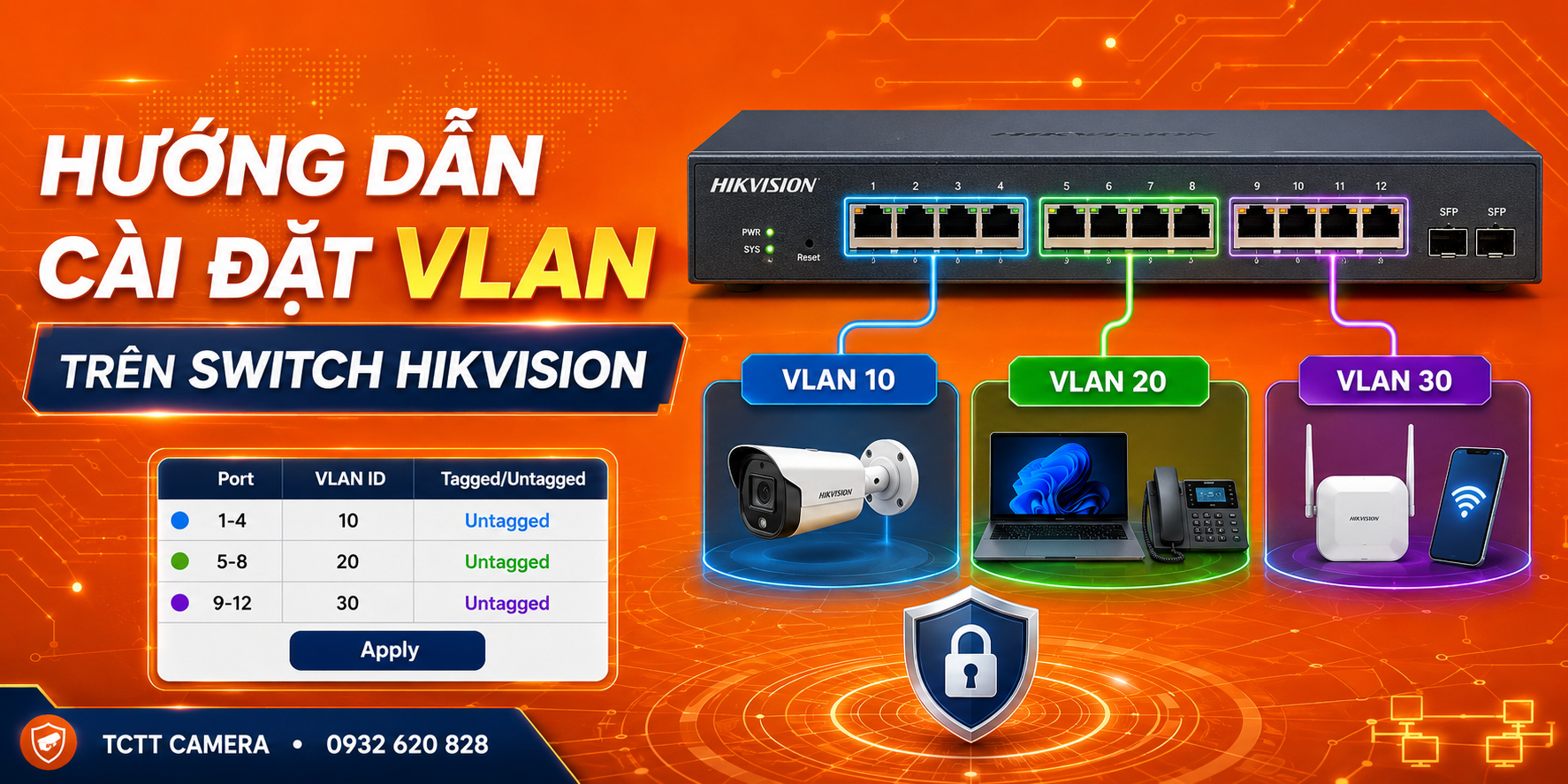
II. Hướng dẫn cấu hình
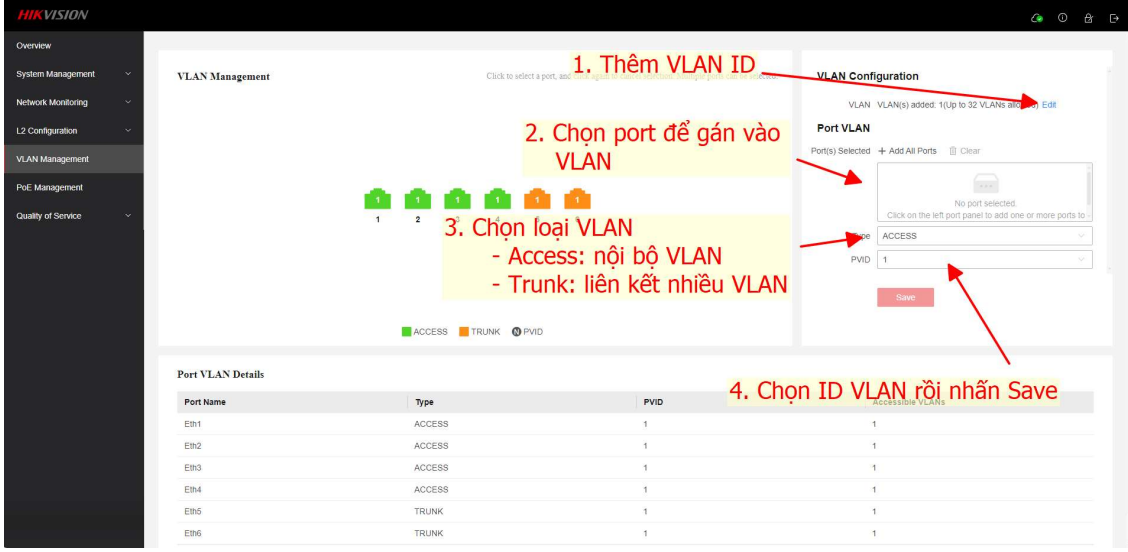
Chi tiết cấu hình
1. Tạo các ID VLAN (Global VLAN Configuration)
Trước khi gán cổng vào một VLAN, bạn cần khai báo các VLAN đó tồn tại trên thiết bị.
- Bước 1: Nhìn sang góc trên bên phải tại mục Global VLAN Configuration.
- Bước 2: Nhấn vào nút Edit bên cạnh dòng "VLAN(s) Added".
- Bước 3: Nhập các ID VLAN bạn muốn tạo (Ví dụ: 10, 20, 30).
- Lưu ý: Thiết bị này cho phép tạo tối đa 32 VLAN.
- Bước 4: Lưu lại để các ID này xuất hiện trong hệ thống.
2. Cấu hình các cổng (Port VLAN Configuration)
Sau khi đã có các ID VLAN, bạn sẽ thực hiện gán các cổng vật lý (từ 1 đến 10) vào các VLAN tương ứng
- Bước 1: Chọn cổng
- Trên sơ đồ VLAN Management ở giữa màn hình, nhấp chuột vào các biểu tượng cổng (1, 2, 3...) mà bạn muốn cấu hình.
- Bước 2: Chọn chế độ cổng (Type)
- Tại khung Port VLAN Configuration bên phải, chọn loại cổng:
- ACCESS: Dùng cho các thiết bị cuối như Camera, máy tính, đầu ghi (NVR). Cổng này chỉ thuộc về duy nhất một VLAN.
- TRUNK: Dùng để kết nối giữa Switch này với Switch khác hoặc với Router. Cổng Trunk có khả năng truyền tải dữ liệu của nhiều VLAN cùng lúc.
- Bước 3: Thiết lập PVID (Port VLAN ID)
- PVID là ID của VLAN mà các dữ liệu không gắn thẻ (untagged) sẽ được gán vào khi đi vào cổng đó.
- Nếu bạn chọn Type là ACCESS, hãy chọn PVID tương ứng với VLAN bạn muốn cổng đó thuộc về (Ví dụ: Cổng 1 cho Camera, đặt PVID là 10).
- Bước 4: Lưu cài đặt
- Nhấn nút Save màu đỏ để áp dụng cấu hình cho các cổng đã chọn
3. Kiểm tra chi tiết (Port VLAN Details)
Sau khi cấu hình, bạn có thể kiểm tra lại kết quả tại bảng Port VLAN Details ở phía dưới cùng:
- Port Name: Tên cổng (Ge1, Ge2...).
- Type: Chế độ đã chọn (Access/Trunk).
- PVID: VLAN mặc định của cổng đó.
- Accessible VLANs: Danh sách các VLAN mà cổng đó có quyền truy cập/truyền dữ liệu.
Đừng ngại, hãy bắt máy GỌI NGAY để được hướng dẫn và tư vấn miễn phí:

Hoặc xem chi tiết sản phẩm hoặc click vào: >>Những dòng sản phẩm công ty cung cấp và lắp đặt<<
CAM KẾT BÁN HÀNG TCTTCAMERA
- Những sản phẩm của chúng tôi là Hàng chính hãng, mới 100%.
- Đổi mới 100% nếu thiết bị xảy ra hư hỏng trong 1 năm đầu tiên
- Thời gian bảo hành luôn nhanh nhất nếu sản phẩm bị lỗi do nhà sản xuất thì sẽ đổi mới ngay và luôn
- Luôn cập nhật những chương trình khuyến mãi của các hãng
- Được hỗ trợ kỹ thuật 24/24
- Bảo hành chính hãng 24 tháng
----------------------------------------------------------------------------------
TCTTCAMERA - GIÁM SÁT THÔNG MINH 24/7
- Địa chỉ: 1190 Phạm Thế Hiển, Phường Chánh Hưng, TP Hồ Chí Minh
- Hotline: 093.262.0828
- Website: tcttcamera.com
- Email: tcttca@gmail.com
Tin tức liên quan

412 Lượt xem
Nếu bạn đang gặp khó khăn trong việc quản lý và cài đặt camera EZVIZ của mình, hoặc chỉ đơn giản là muốn tối ưu hóa hệ thống an ninh gia đình, thì video này chính là dành cho bạn. Chúng tôi sẽ cung cấp từng bước chi tiết để giúp bạn dễ dàng thực hiện mà không cần phải có kiến thức chuyên sâu về công nghệ.

452 Lượt xem
Trong video hôm nay, mình sẽ hướng dẫn các bạn cách tắt mã hóa hình ảnh camera (mã xác thực) của Hikvision một cách cực kỳ đơn giản và nhanh chóng. Việc này sẽ giúp bạn dễ dàng quản lý và truy cập vào hệ thống camera an ninh của mình mà không gặp phải những rắc rối không cần thiết.

495 Lượt xem


Xem thêm