
Hướng dẫn gọi app Hik-Connect từ thiết bị kiểm soát truy cập
Hướng dẫn chi tiết cách thiết lập và gọi ứng dụng Hik-Connect trực tiếp từ thiết bị kiểm soát truy cập. Giải pháp quản lý ra vào thông minh, nhận thông báo và đàm thoại từ xa ngay trên điện thoại. Xem ngay!
Chuẩn bị: Đảm bảo rằng thiết bị kiểm soát truy cập đã được kết nối với mạng công cộng, điện thoại đã cài đặt sẳn ứng dụng Hik-Connect.
Hướng dẫn:
1. Kích hoạt chức năng Hik-Connect trên thiết bị
Thông qua GUI cục bộ:
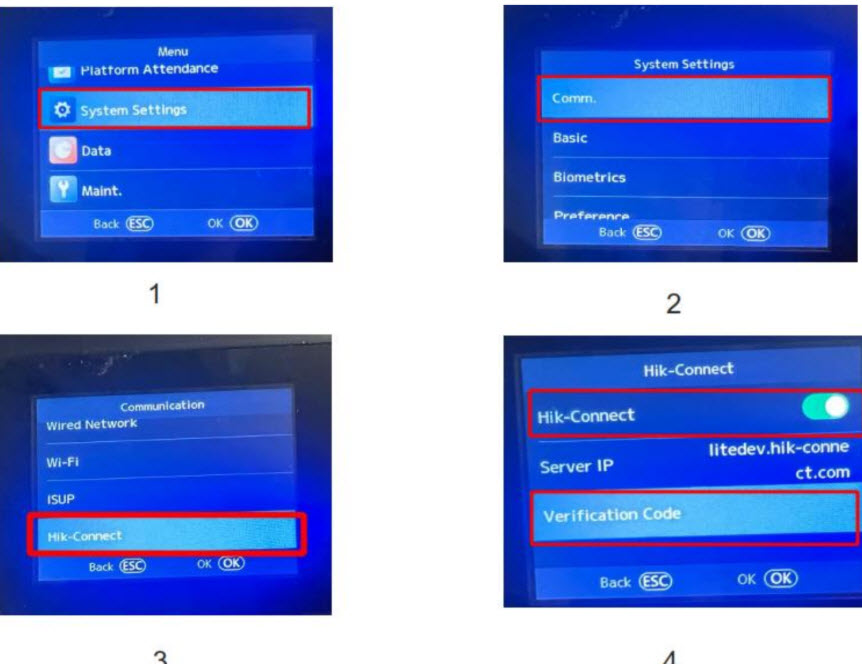
- Đăng nhập vào giao diện GUI cục bộ của thiết bị, trên giao diện chính, đi đến System Settings --> Comm.(Communication) để tới giao diện Communication. Chọn tiếp Hik-Connect và kích hoạt dịch vụ. Bạn cần tạo mã xác thực thiết bị khi quản lý thiết bị trên ứng dụng Hik-Connect.
Thông qua giao diện Web:
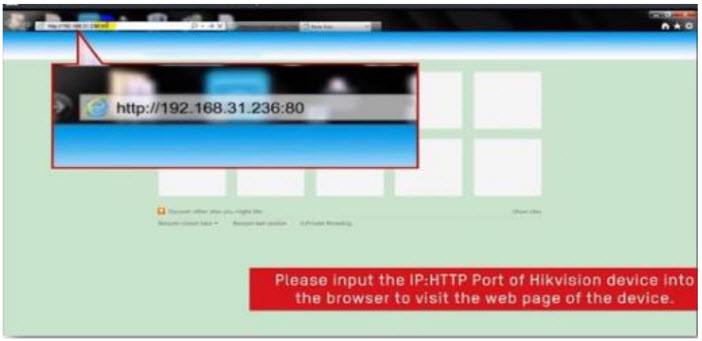
- Truy cập vào giao diện thiết bị đầu cuối MinMoe bằng trình duyệt như hình bên dưới:
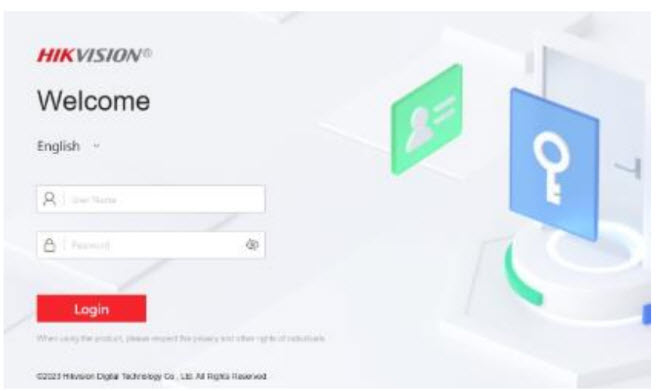
- Đăng nhập giao diện Web của thiết bị
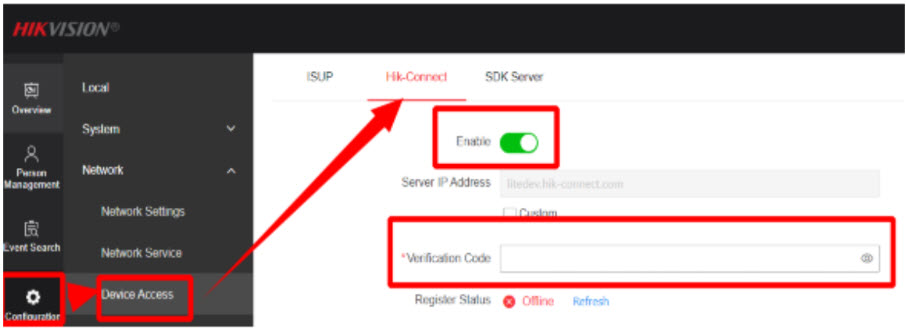
- Đi đến Configuration --> Device Access --> Hik-Connect để kích hoạt và đặt mã xác thực. Cần đảm bảo rằng trạng thái đăng ký là Online (Trực tuyến).
2. Kích hoạt chức năng gọi của ứng dụng Hik-Connect trên thiết bị
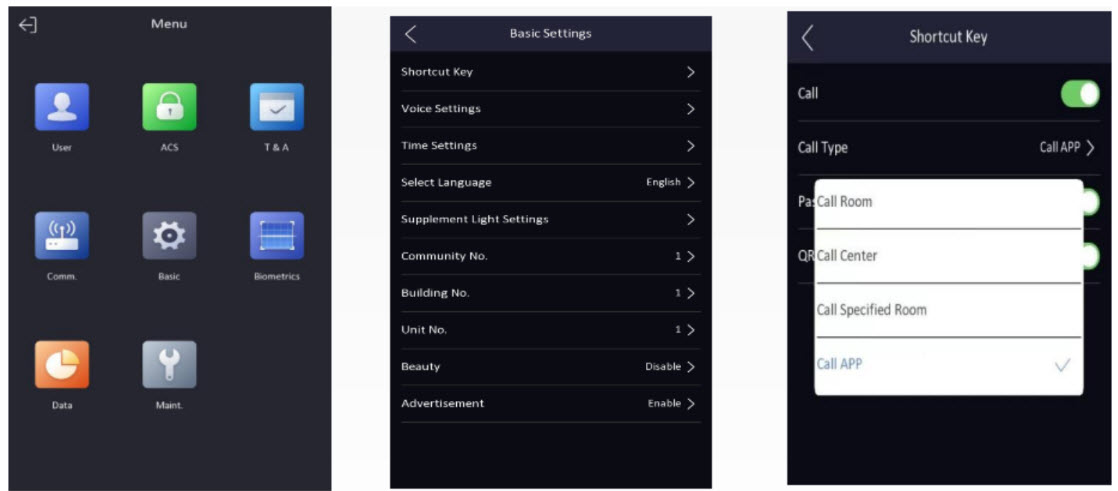
- Thông qua GUI cục bộ: đi đến giao diện Basic Settings (Menu --> Basic), chọn tiếp Shortcut Key và chọn Call Type --> Call APP
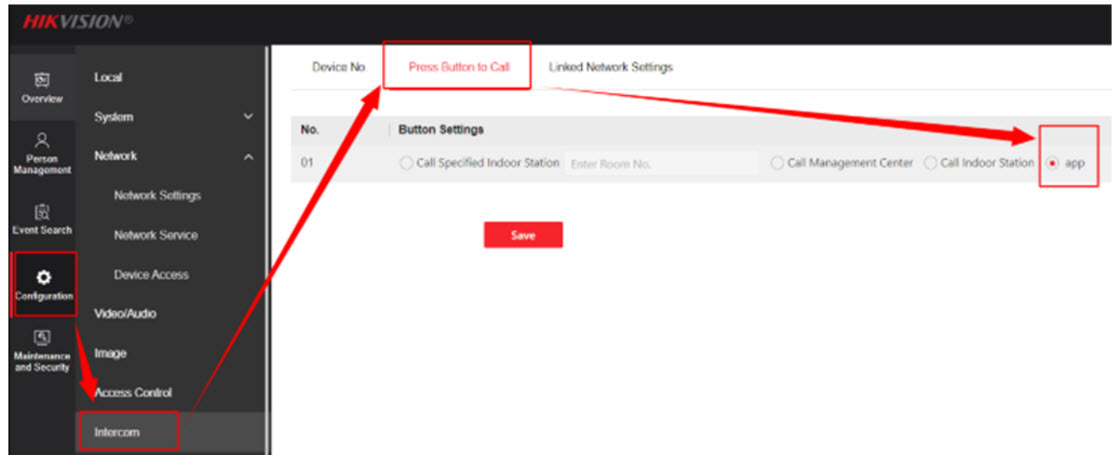
- Thông qua giao diện Web đi đến Configuration --> Intercom --> Press button to call, tích chọn vào tùy chọn app.
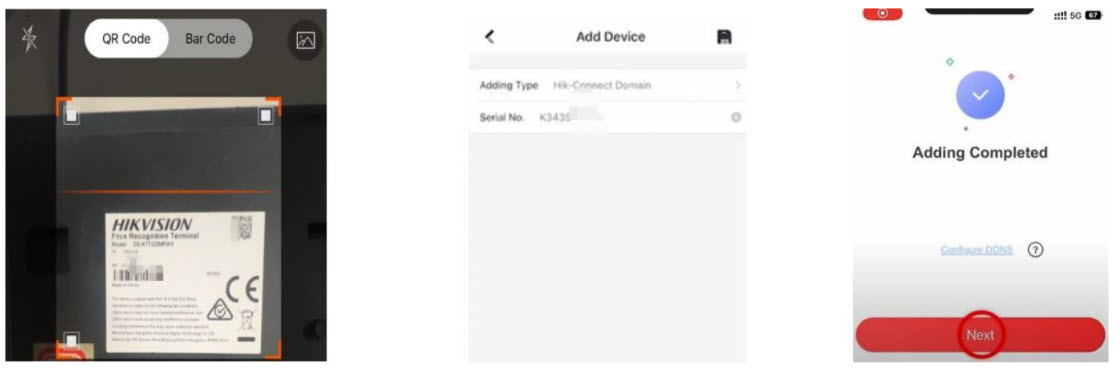
- 3. Thêm thiết bị vào app Hik-Connect: mở ứng dụng Hik-Connect, nhấp (+) để thêm thiết bị bằng phương thức quét mã QR hoặc điền thủ công số Serial của thiết bị. Nhập mã xác thực thiết bị để hoản tất thêm thiết bị.
- Chú ý: nếu thiết bị kiểm soát truy cập có tích hợp Micro và Loa, sau khi thêm thành công thiết bị vào ứng dụng Hik-Connect, bạn có thể gọi từ thiết bị đến ứng dụng Hik-Connect như Bước 4.
4. Gọi ứng dụng Hik-connect trên thiết bị
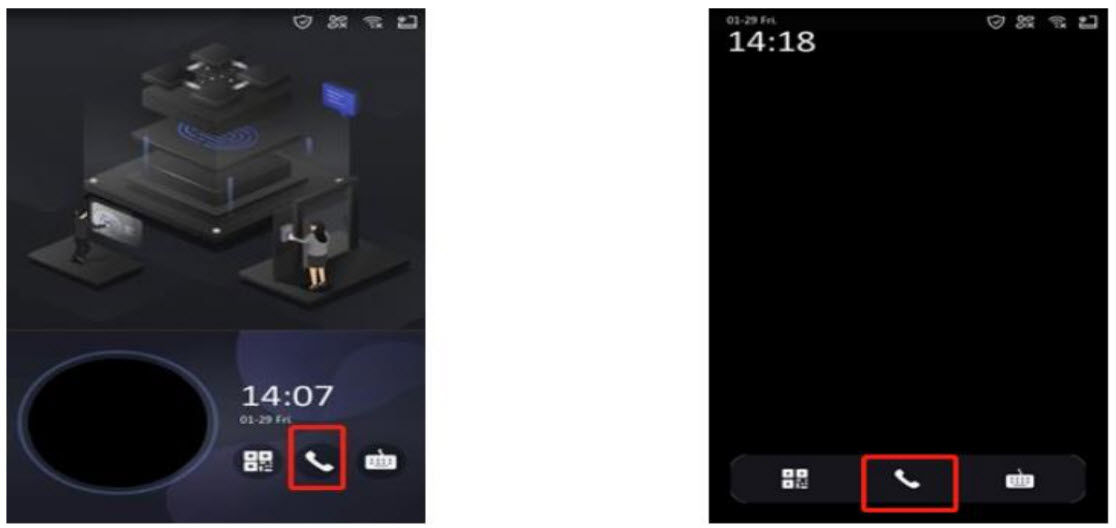
- Nhấp vào biểu tượng gọi trên thiết bị
- Vui lòng bật thông báo cuộc gọi trước để có thể nhận cuộc gọi từ thiết bị và tùy chọn gác máy hoặc trả lời cuộc gọi
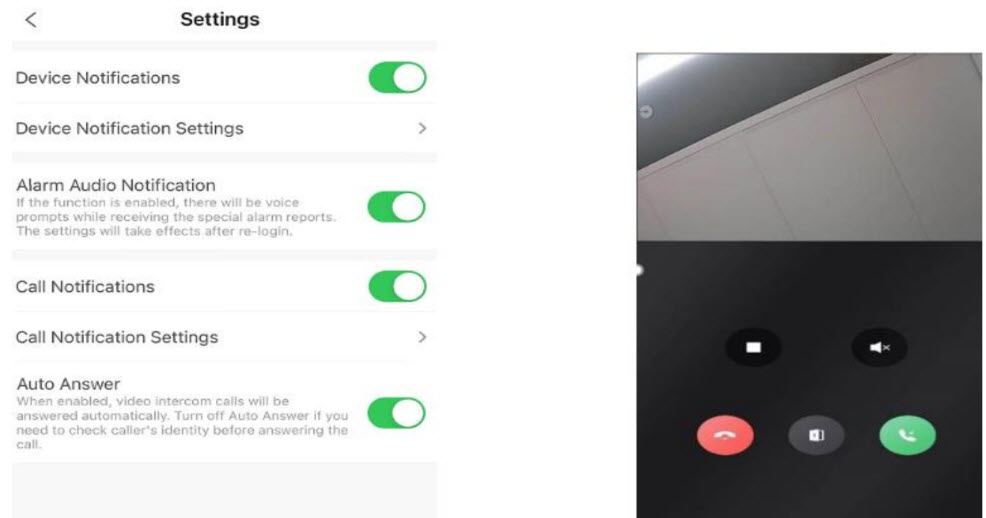
- Khi thực hiện cuộc gọi, bạn có thể xem trạng thái cuộc gọi trên giao diện của thiết bị kiểm soát truy cập

Đừng ngại, hãy bắt máy GỌI NGAY để được hướng dẫn và tư vấn miễn phí:

Hoặc xem chi tiết sản phẩm hoặc click vào: >>Những dòng sản phẩm công ty cung cấp và lắp đặt<<
CAM KẾT BÁN HÀNG TCTTCAMERA
- Những sản phẩm của chúng tôi là Hàng chính hãng, mới 100%.
- Đổi mới 100% nếu thiết bị xảy ra hư hỏng trong 1 năm đầu tiên
- Thời gian bảo hành luôn nhanh nhất nếu sản phẩm bị lỗi do nhà sản xuất thì sẽ đổi mới ngay và luôn
- Luôn cập nhật những chương trình khuyến mãi của các hãng
- Được hỗ trợ kỹ thuật 24/24
- Bảo hành chính hãng 24 tháng
----------------------------------------------------------------------------------
TCTTCAMERA - GIÁM SÁT THÔNG MINH 24/7
- Địa chỉ: 1190 Phạm Thế Hiển, Phường Chánh Hưng, TP Hồ Chí Minh
- Hotline: 093.262.0828
- Website: tcttcamera.com
- Email: tcttca@gmail.com
Tin tức liên quan

143 Lượt xem
Dịch vụ sửa đầu ghi Hikvision tận nơi TP.HCM, có bảng giá, hình ảnh minh họa, xử lý lỗi nguồn, ổ cứng, Hik-Connect offline, mất tín hiệu và bảo hành.
116 Lượt xem
Camera ban đêm bị đen trắng là lỗi hay tính năng? Hướng dẫn 4 cách tự khắc phục tình trạng camera bị mất màu về đêm dứt điểm ngay tại nhà.
165 Lượt xem
Hướng dẫn chi tiết cách tải lên âm thanh báo động tùy chỉnh cho Camera IPC Hikvision. Giúp bạn thay đổi tiếng còi hú mặc định thành lời chào hoặc câu lệnh nhắc nhở chuyên nghiệp. Xem ngay định dạng file chuẩn và các bước cài đặt tại đây!

160 Lượt xem
Hướng dẫn chi tiết cách cài đặt báo động đèn nhấp nháy và âm thanh trên Camera Hikvision. Giúp bạn tối ưu tính năng răn đe chủ động, tăng cường an ninh cho gia đình và kho xưởng. Xem ngay quy trình cấu hình đơn giản, nhanh chóng tại đây!

152 Lượt xem
Hướng dẫn chi tiết cách nâng cấp Firmware Online cho camera và đầu ghi Hikvision. Cập nhật tính năng mới nhất, vá lỗ hổng bảo mật và tăng ổn định cho hệ thống chỉ với vài thao tác đơn giản. Xem ngay!

142 Lượt xem
Hướng dẫn chi tiết cách lắp đặt ổ cứng HDD cho đầu ghi NVR đúng kỹ thuật. Các bước gắn dây cáp SATA, cố định ổ cứng và định dạng (format) để lưu trữ hình ảnh camera an toàn, ổn định. Xem ngay!
645 Lượt xem

Xem thêm